AI 음성 안내 설정하기
방문자가 사이트를 살펴보는 동안 섹션별로 음성 안내를 제공하고, 안내 순서와 대본, 제외할 섹션을 정합니다.
AI 음성 안내는 방문자가 사이트를 살펴보는 동안 섹션별로 AI가 대본을 읽어 주는 기능입니다. 활성화하면 섹션 내용을 바탕으로 대본과 음성이 생성되고, 방문자는 사이트에서 음성 안내를 들을 수 있습니다. 이 글에서는 활성화, 목소리 선택, 대본 확인과 수정, 섹션 제외를 설명합니다.
시작하기 전에
- 랜딩페이지 섹션이 있는 사이트에서만 사용할 수 있습니다. 섹션이 없으면 ‘음성 안내를 사용할 수 없습니다’ 또는 ‘음성으로 안내할 섹션이 없습니다.’가 표시됩니다. 섹션 추가는 사이트 관리 > 섹션 관리에서 합니다.
- 멤버 권한 AI 음성 안내 변경이 필요합니다. AI 음성 안내 보기 권한만 있으면 화면은 확인할 수 있지만 변경할 수 없습니다.
- 채팅 상담과 같은 요금제 기능에 포함됩니다. 포함되지 않은 요금제에서는 이용할 수 있는 요금제 안내가 표시됩니다.
- 음성은 외부 음성 생성 서비스를 통해 생성되므로 섹션 수에 따라 준비하는 데 시간이 걸릴 수 있습니다.
순서
-
사이트를 선택하고 사이트 관리 > AI 음성 안내를 선택합니다. 처음에는 3단계 안내가 표시됩니다.
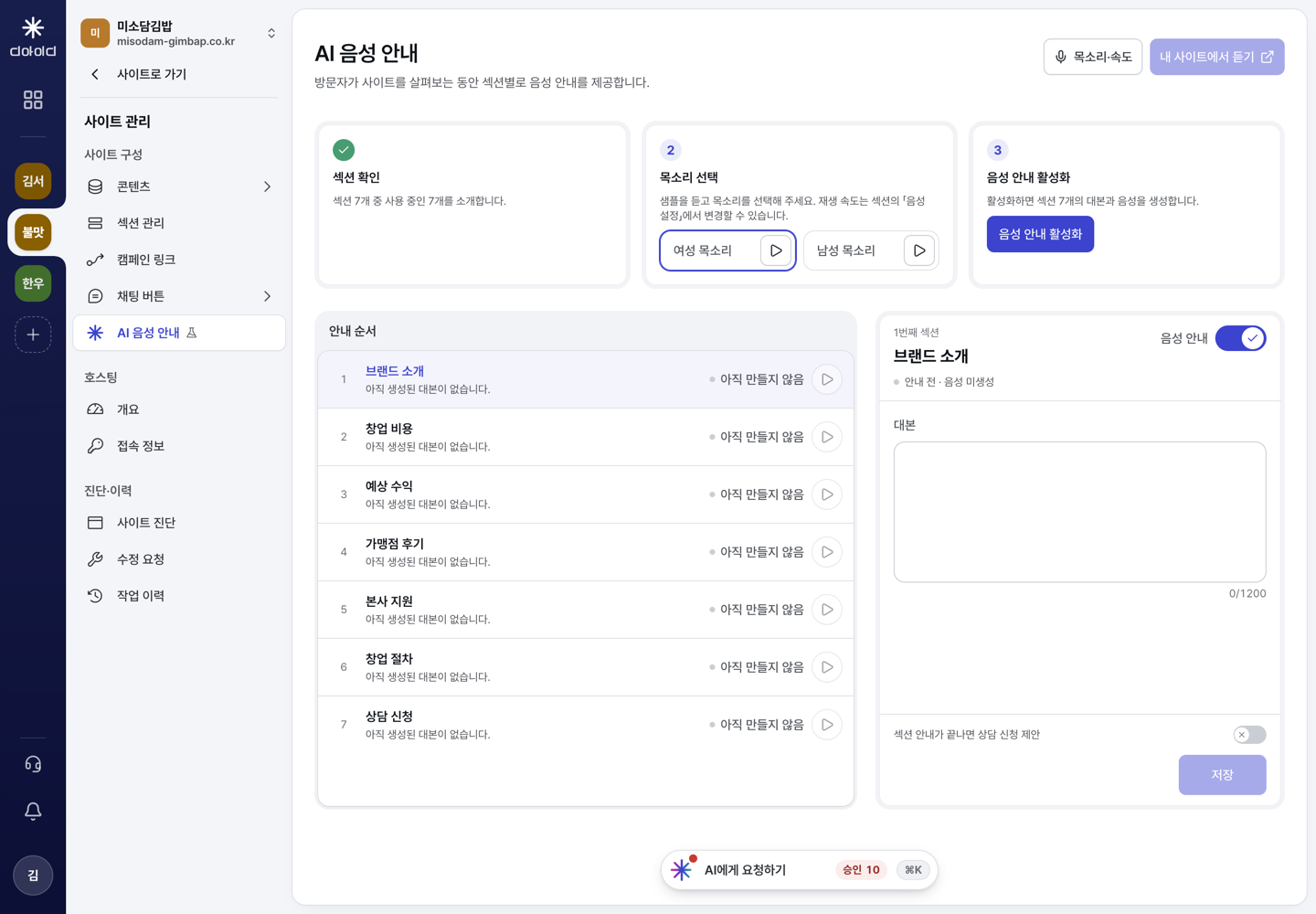
- 섹션 확인은 섹션 N개 중 사용 중인 섹션 N개를 소개한다는 안내입니다.
- 목소리 선택에서 여성 목소리와 남성 목소리의 재생 버튼으로 샘플을 듣고 하나를 선택합니다.
- 음성 안내 활성화를 선택하면 확인창이 표시됩니다. 필요한 대본과 음성을 준비하는 작업이 시작됩니다.
-
활성화하면 안내 순서 목록에 섹션이 페이지 순서대로 표시됩니다. 섹션마다 상태가 표시됩니다.
- 아직 만들지 않음: 대본과 음성이 아직 준비되지 않았습니다.
- 음성을 준비하고 있습니다.: 생성 중입니다.
- 안내 중: 방문자에게 안내되고 있습니다.
- 참고할 내용이 없습니다.: 섹션에 대본을 생성할 내용이 없습니다. 대본을 직접 입력하거나 섹션 내용을 입력합니다.
- 안내 준비 실패: 생성하지 못했습니다. 아래 안 될 때를 확인합니다.
- 음성 안내 안 함과 섹션 비활성: 안내하지 않는 섹션입니다.
-
목록에서 섹션을 선택하면 오른쪽에서 대본을 확인하고 수정할 수 있습니다.
- 대본은 방문자에게 읽어 줄 내용이며 최대 1,200자입니다. 수정한 뒤 저장을 선택하면 음성이 새로 생성됩니다.
- 문장별 강조 위치에서 대본의 문장마다 사이트 화면에서 강조할 문구를 지정합니다. 강조 영역 선택이나 강조 영역 추가를 선택합니다. 강조 문구가 PC와 모바일 중 어느 쪽에서 찾아지는지는 PC·모바일, PC만, 모바일만, 사이트에 없음으로 표시됩니다.
- 미리 듣기로 생성된 음성을 확인합니다.
- 음성 새로 만들기는 현재 대본으로 음성만 다시 생성합니다. 음성 생성에 실패했을 때 사용합니다.
- AI로 다시 쓰기는 대본을 AI가 처음부터 다시 작성합니다. 확인창에서 수정한 대본이 삭제되고 현재 참고 내용으로 새 대본이 생성된다고 안내됩니다.
-
특정 섹션을 안내에서 빼려면 섹션 편집 영역 오른쪽 위의 음성 안내 스위치를 비활성화합니다. 다시 활성화하면 해당 섹션의 음성을 새로 생성합니다.
-
섹션 안내가 끝난 뒤 방문자에게 상담 신청을 권하려면 편집 영역 아래의 섹션 안내가 끝나면 상담 신청 제안 스위치를 활성화합니다.
-
오른쪽 위의 목소리·속도를 선택하면 모든 섹션에 동일하게 적용되는 설정을 변경할 수 있습니다.
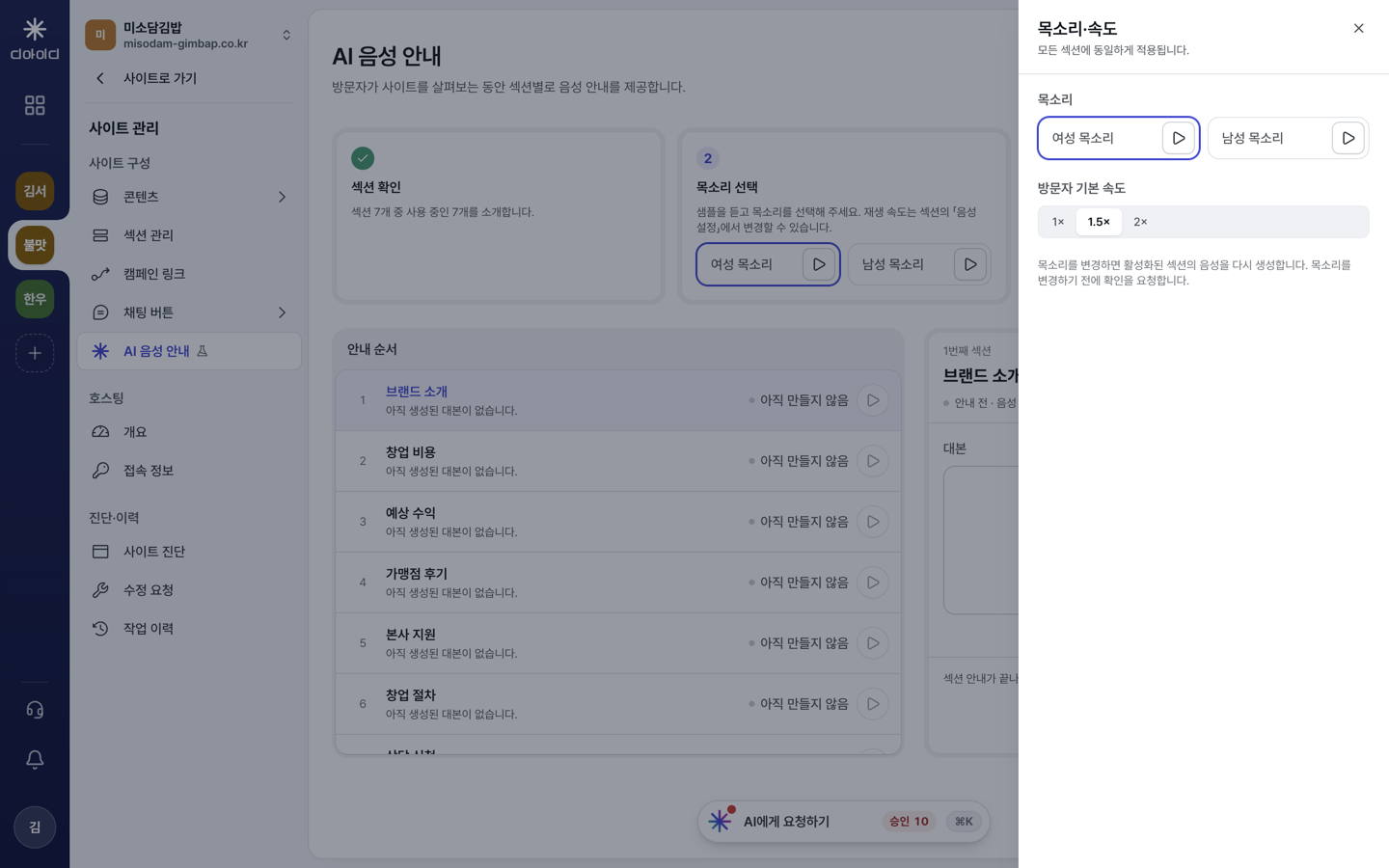
- 목소리에서 여성 또는 남성 목소리를 선택합니다. 목소리를 변경하면 활성화된 섹션의 음성을 모두 다시 생성하므로 확인창이 표시됩니다.
- 방문자 기본 속도에서 1×, 1.5×, 2× 중 하나를 선택합니다.
-
음성이 준비되면 내 사이트에서 듣기를 선택해 실제 사이트에서 확인합니다. 사이트 주소가 등록되어 있고 음성 생성이 끝나야 선택할 수 있습니다.
이후에는
- 상태 카드에 음성 안내 활성화됨과 ‘N개 섹션 중 N개 안내 가능’이 표시됩니다.
- 활성화한 뒤에는 음소거 해제한 방문자 수, 안내 재생 완료 방문자 수, 상담 신청 건수가 표시됩니다.
- 섹션 내용이 변경되면 ‘참고 내용이 변경됐습니다.’가 표시됩니다. 현재 대본과 일치하는지 확인하고 필요하면 AI로 다시 쓰기를 선택합니다.
- 오른쪽 위 ‘확인 필요 N’은 대본이나 음성을 확인해야 하는 섹션 수입니다.
안 될 때
| 증상 | 원인 | 해결 |
|---|---|---|
| ‘음성 안내를 사용할 수 없습니다’가 표시됩니다 | 랜딩페이지 섹션이 없는 사이트이거나 섹션이 하나도 없습니다. | 섹션 관리로 이동을 선택해 섹션을 추가한 뒤 다시 확인합니다. |
| 음성 안내 활성화 버튼이 비활성화되어 있습니다 | AI 음성 안내 변경 권한이 없습니다. | 소유자나 관리자에게 권한을 요청합니다. |
| ‘참고할 내용이 없습니다.’가 표시됩니다 | 섹션에 AI가 대본을 생성할 내용이 없습니다. | 대본을 직접 입력하거나 AI 참고 내용 추가를 선택해 채팅 설정에서 참고 내용을 입력합니다. |
| ‘안내 준비 실패’가 표시됩니다 | 대본이나 음성을 생성하지 못했습니다. 이전에 생성된 음성이 있으면 기존 음성으로 계속 안내됩니다. | 대본이 있으면 음성 새로 만들기를 선택합니다. 대본이 없으면 AI로 다시 쓰기를 선택합니다. 반복되면 고객센터에 문의하기를 참고합니다. |
| 미리 듣기와 내 사이트에서 듣기가 비활성화되어 있습니다 | 음성 안내를 활성화하지 않았거나, 음성 생성이 끝나지 않았거나, 사이트 주소가 등록되지 않았습니다. | 활성화한 뒤 음성 생성이 끝날 때까지 기다립니다. 사이트 주소를 등록합니다. |
| 수정한 대본이 사라졌습니다 | AI로 다시 쓰기를 선택하면 수정한 대본이 삭제되고 새 대본이 생성됩니다. | 필요한 문장은 미리 복사합니다. |