DID 호스팅 시작하기
사이트 주소와 접속 상태, 가동 상태, 이용 기간을 확인하고, 호스팅이 없는 사이트는 호스팅을 새로 시작합니다.
호스팅 개요에서는 사이트 주소, 접속 상태, 이용 기간을 한 화면에서 확인합니다. 호스팅이 없는 사이트는 같은 화면이나 사이트 추가 화면에서 DID 호스팅을 시작할 수 있습니다.
시작하기 전에
- 호스팅 메뉴는 호스팅을 이용 중이거나 시작할 수 있는 사이트에서 표시됩니다.
- 호스팅을 시작하려면 애드스페이스의 비즈니스 정보(사업자 정보)가 필요합니다.
- 호스팅 이용권 결제는 결제를 관리하는 소유자가 할 수 있습니다. 소유자가 아니라면 호스팅 시작 요청으로 담당자에게 요청합니다.
- 개요 화면을 보려면 멤버 권한 호스팅 보기가 필요합니다.
순서
호스팅 현황 확인하기
-
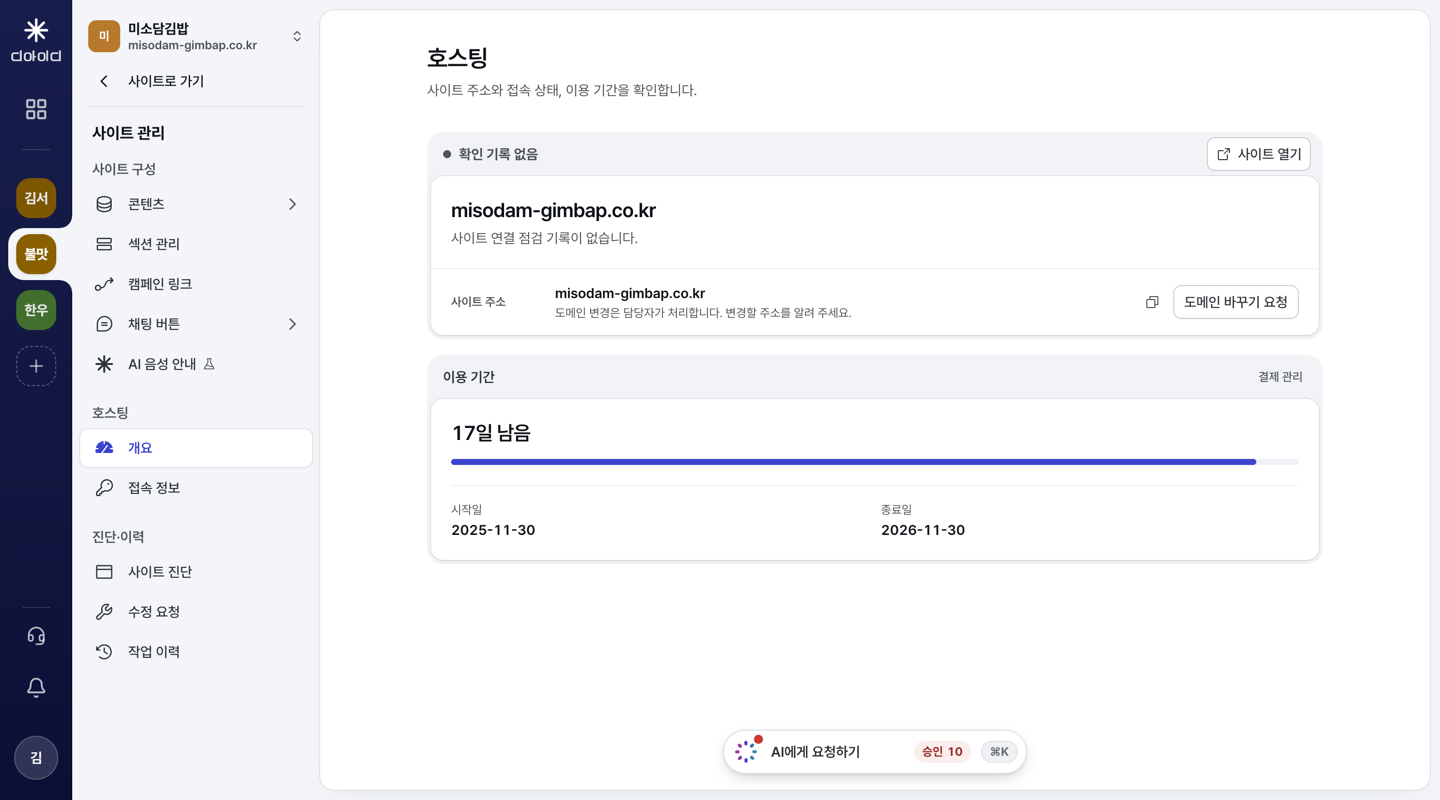
사이트를 선택하고 사이트 관리 > 호스팅 > 개요를 선택합니다.
-
맨 위 카드에서 사이트 주소와 현재 상태를 확인합니다. 사이트 열기를 선택하면 사이트가 새 창으로 이동합니다. ‘마지막 확인’ 시각은 점검 당시의 상태이므로 현재 접속 상태와 다를 수 있습니다.
-
가동 상태에서 5분마다 외부에서 점검한 접속 상태를 확인합니다. 최근 점검 결과(정상 또는 접속 불가), 30일 가동률, 응답 시간(7일), 접속 장애 이력이 표시됩니다. 이 영역은 DID가 서버에 개설한 사이트에서 표시됩니다.
-
이용 기간에서 남은 일수, 시작일, 종료일을 확인합니다. 종료일이 지나면 ‘N일 경과’로 표시됩니다. 소유자에게는 결제 관리가 표시되며 결제 상태를 확인할 수 있습니다.
호스팅이 없는 사이트에서 시작하기
- 호스팅 개요에 ‘연결된 호스팅이 없습니다’가 표시되면 시작 버튼을 선택합니다.
- 결제를 관리하는 소유자에게는 호스팅 시작이 표시됩니다. 호스팅 이용권을 결제하면 서버가 바로 개설됩니다.
- 그 밖의 멤버에게는 호스팅 시작 요청이 표시됩니다. 고객센터 문의 작성 화면으로 이동하며, 담당자가 확인한 뒤 개설합니다.
- ‘사업자 정보를 입력하면 호스팅을 시작할 수 있습니다.’가 표시되면 비즈니스 정보의 입력을 선택해 사업자 정보를 먼저 입력합니다.
새 사이트를 호스팅으로 시작하기
-
애드스페이스 > 사이트 > 사이트 추가를 선택합니다.
-
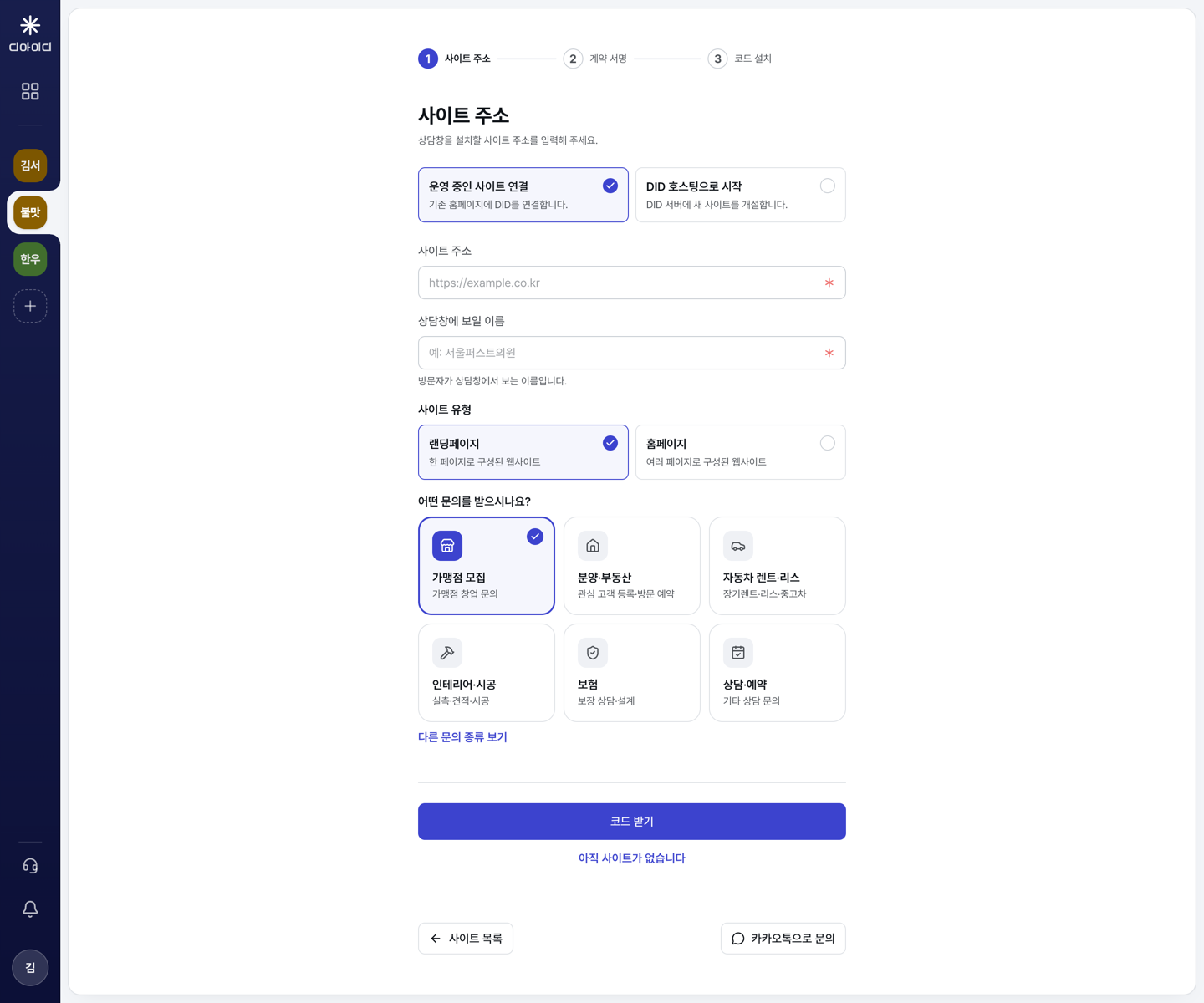
사이트 시작 방법에서 DID 호스팅으로 시작을 선택합니다. DID 서버에 새 사이트를 개설합니다.
-
상담창에 보일 이름과 서버 주소를 입력합니다. 서버 주소는 이름으로 추정한 주소가 입력되며 직접 수정할 수 있습니다. 개설한 뒤 보유한 도메인을 연결할 수 있습니다.
-
사이트 유형과 받을 문의 종류를 선택합니다.
-
화면에 ‘호스팅 이용권 월 N원 · VAT 별도’로 금액이 표시됩니다. 금액을 확인하고 사이트 생성하고 결제하기를 선택합니다.
-
사이트 주소, 결제, 서버 개설 순서로 진행됩니다. 결제가 완료되면 서버가 개설됩니다.
사이트 추가의 다른 항목은 사이트 추가하기를 참고합니다. DID 호스팅으로 시작은 결제를 관리하는 소유자에게만 표시됩니다.
이후에는
- 서버가 개설되면 호스팅 개요에서 사이트 주소와 이용 기간을 확인합니다.
- 보유한 도메인을 연결하려면 보유 도메인 연결하기를 참고합니다.
- 파일 관리, 백업, 접속 정보는 호스팅 메뉴에서 이어서 설정합니다. 사이트 파일 올리고 수정하기, 백업하고 복원하기를 참고합니다.
- 이용 기간이 끝나기 전에 이용 기간의 남은 일수를 확인하고 결제 상태를 점검합니다.
안 될 때
| 증상 | 원인 | 해결 |
|---|---|---|
| 사이트가 열리지 않습니다 | 접속 장애, 결제 미완료, 호스팅 일시 정지 중 하나입니다. 가동 상태의 최근 점검 결과가 접속 불가이면 장애 이력에 시작 시각이 표시됩니다. 개요 맨 위에 ‘결제가 완료되지 않았습니다’가 표시되면 미납입니다. | 결제하러 가기를 선택해 미납 청구서를 결제합니다. 결제가 실패하거나 미납일 때 해결하기를 참고합니다. ‘결제 확인 중입니다. ○○까지 이용할 수 있습니다.’는 표시된 시각까지 이용할 수 있습니다. 호스팅 > 기록에서 일시 정지 기록을 확인합니다. 호스팅 변경 내역 확인하기를 참고합니다. 해결되지 않으면 고객센터에 문의하기를 참고합니다. |
| 이용 기간이 ‘N일 경과’로 표시됩니다 | 종료일이 지났습니다. | 소유자가 결제 관리에서 결제 상태를 확인합니다. 소유자가 아니면 소유자에게 요청합니다. |
| 호스팅 시작 버튼이 표시되지 않습니다 | 소유자가 아니면 호스팅 시작 대신 호스팅 시작 요청이 표시됩니다. 사업자 정보가 없으면 먼저 비즈니스 정보를 입력해야 합니다. DID 호스팅으로 시작은 소유자에게만 표시됩니다. | 소유자 계정으로 접속했는지 확인합니다. 비즈니스 정보의 입력을 선택해 사업자 정보를 입력합니다. |
| 호스팅 메뉴가 표시되지 않습니다 | 호스팅 이용 중이 아니고 시작할 수도 없는 사이트이거나 호스팅 보기 권한이 없습니다. | 소유자나 관리자에게 문의합니다. |