앱 설치하고 알림 받기
아이폰과 안드로이드 홈 화면에 DID를 설치하고 이 기기의 알림을 허용해 새 리드 알림을 받습니다.
DID를 휴대전화 홈 화면에 앱처럼 설치하고 이 기기에서 알림을 허용하면 새 리드가 접수됐을 때 바로 알림을 받습니다. 이 글은 아이폰과 안드로이드의 설치 방법, 알림 허용, 테스트 알림, 받은 알림 확인 방법을 안내합니다.
시작하기 전에
- 알림은 기기마다 설정합니다. 휴대전화와 PC에서 모두 받으려면 각 기기에서 설정합니다.
- 알림을 받으려면 사이트가 하나 이상 있어야 합니다. 사이트가 없으면 사이트를 추가하면 알림을 받을 수 있습니다. 안내가 표시됩니다.
- 아이폰은 사파리로 열어 홈 화면에 설치한 뒤 알림을 허용해야 합니다. 안드로이드는 크롬을 사용합니다.
- 알림은 보안 연결(HTTPS) 주소에서만 사용할 수 있습니다.
- 어떤 리드의 알림을 받을지는 사이트의 알림 설정에서 설정합니다. 리드 알림 받기를 확인합니다.
순서
1. 앱 설치 가이드 열기
- 화면 왼쪽 맨 아래의 이름 이니셜 버튼을 선택해 계정 메뉴를 엽니다.
- 기기의 앱 설치 가이드를 선택합니다.
- PC에서 열었다면 알림을 받을 휴대전화에서 이 페이지를 열어 주세요. 안내와 QR 코드가 표시됩니다. 휴대전화 카메라로 QR 코드를 스캔하거나 표시된 주소를 직접 입력해 같은 화면을 엽니다.
- 아이폰과 안드로이드 중 사용하는 기기를 선택합니다. 지금 사용하는 기기에는 지금 이 기기 표시가 붙습니다.
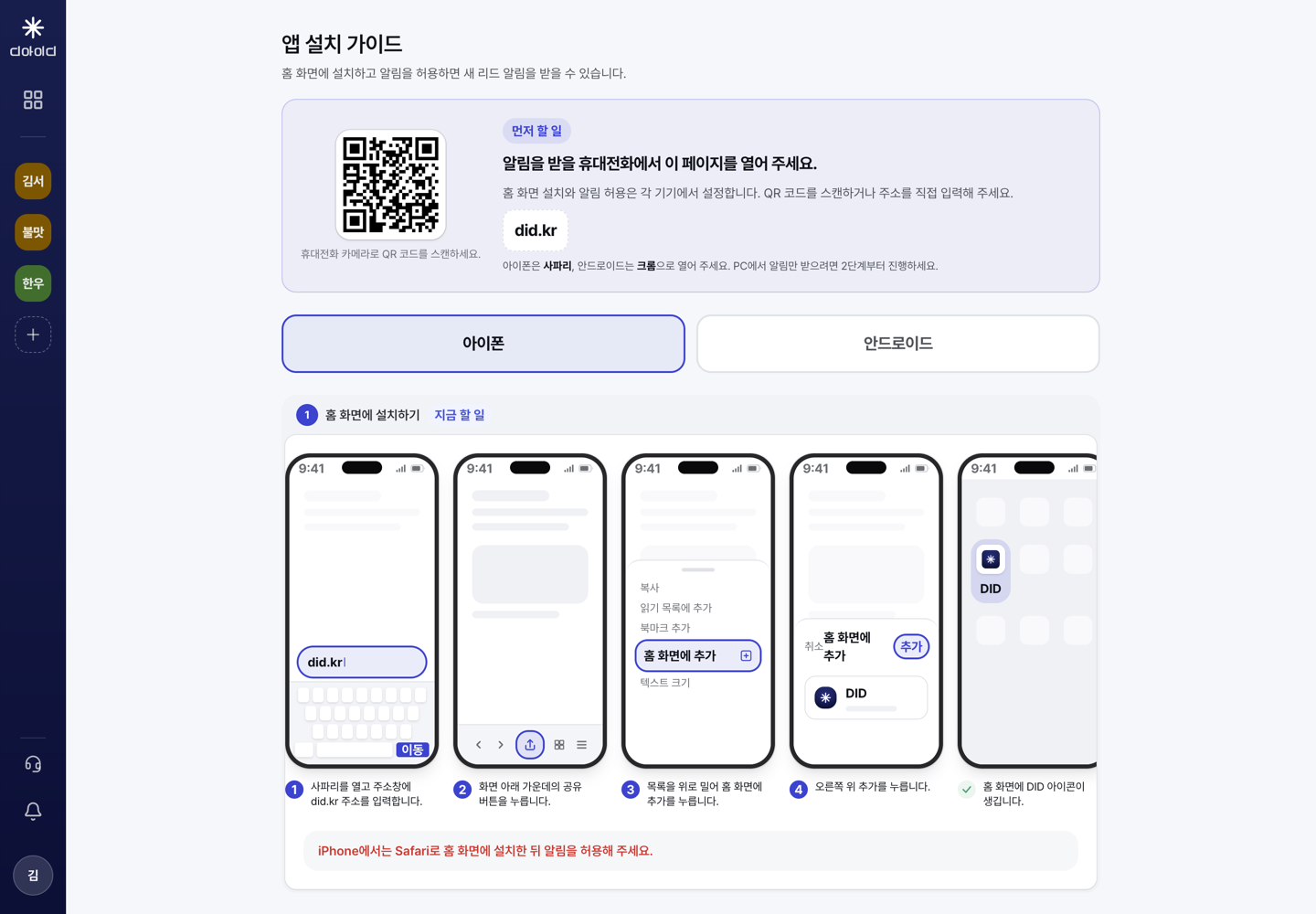
2. 홈 화면에 설치하기
아이폰(사파리)
- 사파리를 열고 주소창에 안내된 주소를 입력합니다.
- 화면 아래 가운데의 공유 버튼을 선택합니다.
- 목록을 위로 밀어 홈 화면에 추가를 선택합니다.
- 오른쪽 위의 추가를 선택합니다.
- 홈 화면에 DID 아이콘이 생기면 완료입니다.
안드로이드(크롬)
- 크롬을 열고 주소창에 안내된 주소를 입력합니다.
- 크롬 오른쪽 위의 점 세 개를 선택합니다.
- 앱 설치를 선택합니다. 기기에 따라 홈 화면에 추가로 표시될 수 있습니다.
- 설치 버튼을 한 번 더 선택합니다.
- 홈 화면에 DID 아이콘이 생기면 완료입니다.
3. 알림 허용하기
- 홈 화면의 DID 아이콘으로 앱을 실행하고 앱 설치 가이드를 엽니다.
- 2 알림 허용하기 단계에서 알림 허용하기를 선택합니다.
- 브라우저나 기기의 알림 허용 요청이 표시되면 허용을 선택합니다.
- 이 기기에서 알림이 허용됨이 표시되면 완료입니다.
PC에서 알림만 받으려면 1단계 홈 화면 설치는 건너뛰고 2단계부터 진행합니다.
4. 테스트 알림 확인하기
- 알림을 허용하면 테스트 알림을 확인해 주세요가 표시됩니다.
- 확인 알림 받기를 선택합니다. 이 기기로만 테스트 알림이 전송됩니다.
- ‘알림을 보냈습니다. 수신 여부를 확인해 주세요.’가 표시되면 기기에 알림이 도착했는지 확인합니다.
5. 받은 알림 확인하기
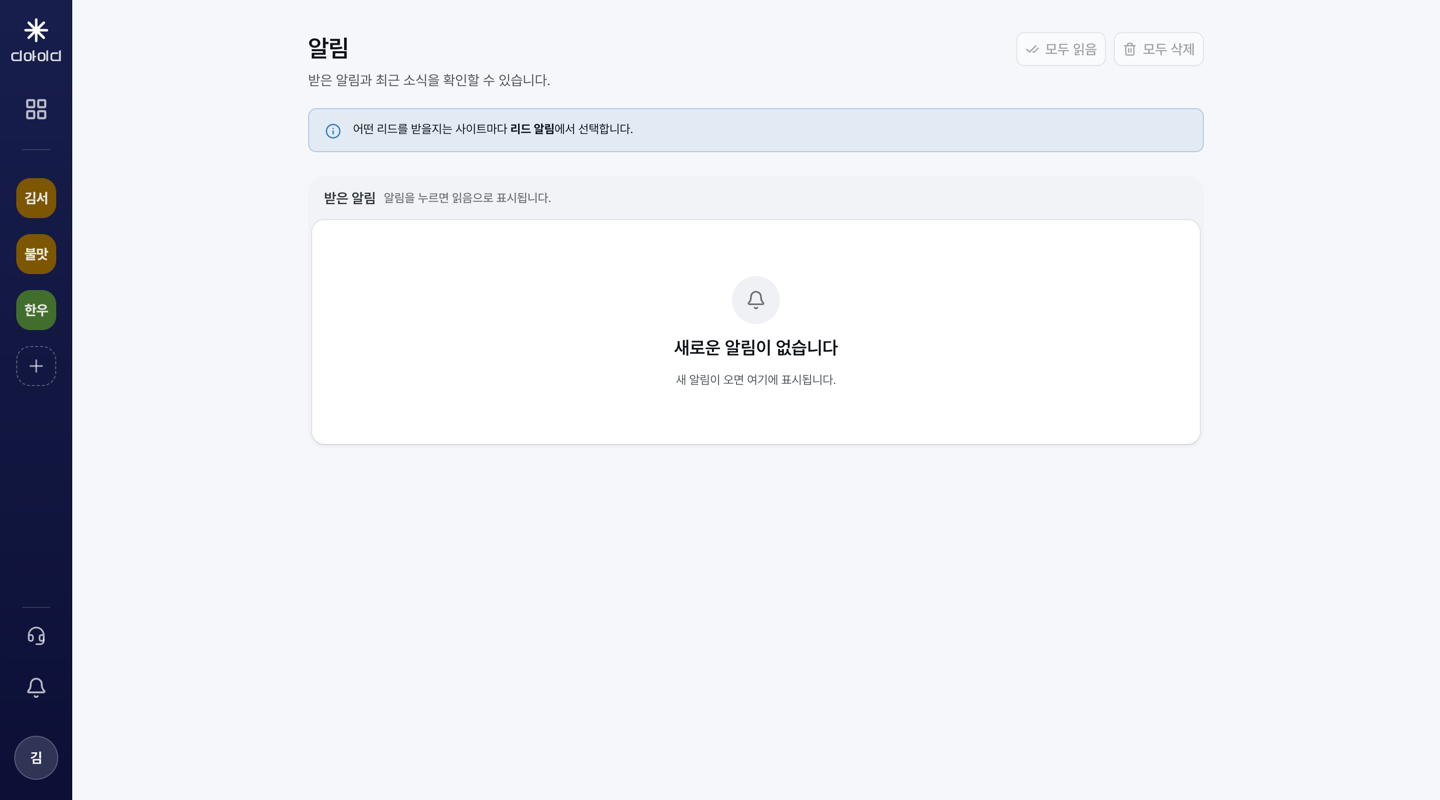
- 화면 왼쪽 맨 아래의 종 모양 아이콘을 선택하면 최근 알림이 표시됩니다.
- 전체 목록은 모든 알림 보기를 선택해 알림 화면에서 확인합니다.
- 알림을 선택하면 읽음으로 표시됩니다. 한꺼번에 처리하려면 모두 읽음, 정리하려면 모두 삭제를 선택합니다.
이후에는
- 알림을 허용한 기기로 새 리드와 설정한 조건의 알림이 전송됩니다.
- 앱 설치 가이드 맨 위에 ‘이 기기의 알림 설정이 완료됐습니다’가 표시됩니다. 다른 기기에서도 받으려면 그 기기에서 같은 설정을 합니다.
- 알림을 선택하면 해당 리드나 화면으로 이동해 바로 응대할 수 있습니다. 응대 방법은 리드 확인하기를 확인합니다.
안 될 때
앱 설치 가이드 맨 아래 잘 안 될 때에서도 같은 내용을 확인할 수 있습니다.
| 증상 | 원인 | 해결 |
|---|---|---|
| 설치 메뉴가 표시되지 않습니다 | 아이폰에서 사파리가 아닌 다른 브라우저로 열었거나, PC에서 열었습니다. | 아이폰은 사파리로 다시 열고 그래도 없으면 새로고침합니다. 안드로이드는 홈 화면에 DID 아이콘이 이미 있는지 확인합니다. PC에서는 홈 화면 설치를 할 수 없으므로 알림을 받을 휴대전화에서 이 페이지를 엽니다. |
| 설치했지만 알림 설정 단계가 열리지 않습니다 | 아이폰의 사파리 탭에서는 웹 푸시 알림을 설정할 수 없습니다. | 홈 화면의 DID 아이콘으로 앱을 실행합니다. |
| ‘알림이 차단돼 있습니다’가 표시됩니다 | 알림 허용 요청에서 차단을 선택했습니다. | 아이폰은 설정 → 알림 → DID → 알림 허용을 활성화합니다. 안드로이드는 휴대전화 설정 → 알림 → 앱 알림 → DID를 활성화합니다. 크롬 탭에서 확인한다면 크롬 → 설정 → 사이트 설정 → 알림에서 did.kr을 허용으로 변경합니다. PC는 주소창 왼쪽 자물쇠(또는 슬라이더) 아이콘을 선택해 알림을 허용으로 변경합니다. 변경 후 페이지를 새로고침합니다. |
| 알림이 오지 않습니다 | 집중 모드나 절전 설정 때문에 알림이 지연될 수 있습니다. | 기기 설정을 확인하고 확인 알림 받기로 테스트 알림을 다시 보냅니다. 사이트의 알림 조건은 리드 알림 받기에서 확인합니다. |
| ‘알림은 보안 연결(HTTPS)에서만 사용할 수 있습니다’가 표시됩니다 | 보안 연결이 아닌 주소로 열었습니다. | https://로 시작하는 DID 주소로 다시 엽니다. |
| ‘서버 알림 설정이 준비되지 않았습니다’가 표시됩니다 | 서비스 쪽 알림 설정이 아직 준비되지 않았습니다. | 고객센터에 문의하기로 알려 주세요. |
| ‘확인 알림을 너무 자주 보냈습니다’가 표시됩니다 | 테스트 알림을 짧은 시간에 여러 번 요청했습니다. | 잠시 후 다시 시도합니다. |