고객 정보 항목과 계약 서류 설정하기
상담 중 확인할 고객 정보 항목을 그룹별로 만들고, 계약 전에 보낼 서류의 서명 여부와 대기 기간을 정합니다.
고객마다 상담 중에 기록할 정보와 계약 전에 보낼 서류를 사이트에 맞게 정합니다. 항목을 정하면 상담원이 같은 기준으로 고객 정보를 기록하고, 서류를 정하면 고객 상세에서 바로 발송할 수 있습니다.
시작하기 전에
- 사이트 > 설정 > 고객 설정을 선택하면 고객 관리 설정 화면이 표시됩니다. 고객 정보 항목과 서류 두 탭이 있습니다.
- 항목과 서류는 리드 설정을 변경할 수 있는 권한(기본 권한에서는 관리자)이 있어야 수정할 수 있습니다. 권한이 없으면 확인만 할 수 있습니다.
- 서류는 PDF 파일을 올려야 발송할 수 있습니다.
순서
고객 정보 항목 설정하기
- 고객 설정에서 고객 정보 항목 탭을 선택합니다. 항목이 그룹별로 표시되고, 오른쪽 상담원에게 보이는 모습에서 예시 값으로 결과를 바로 확인합니다.
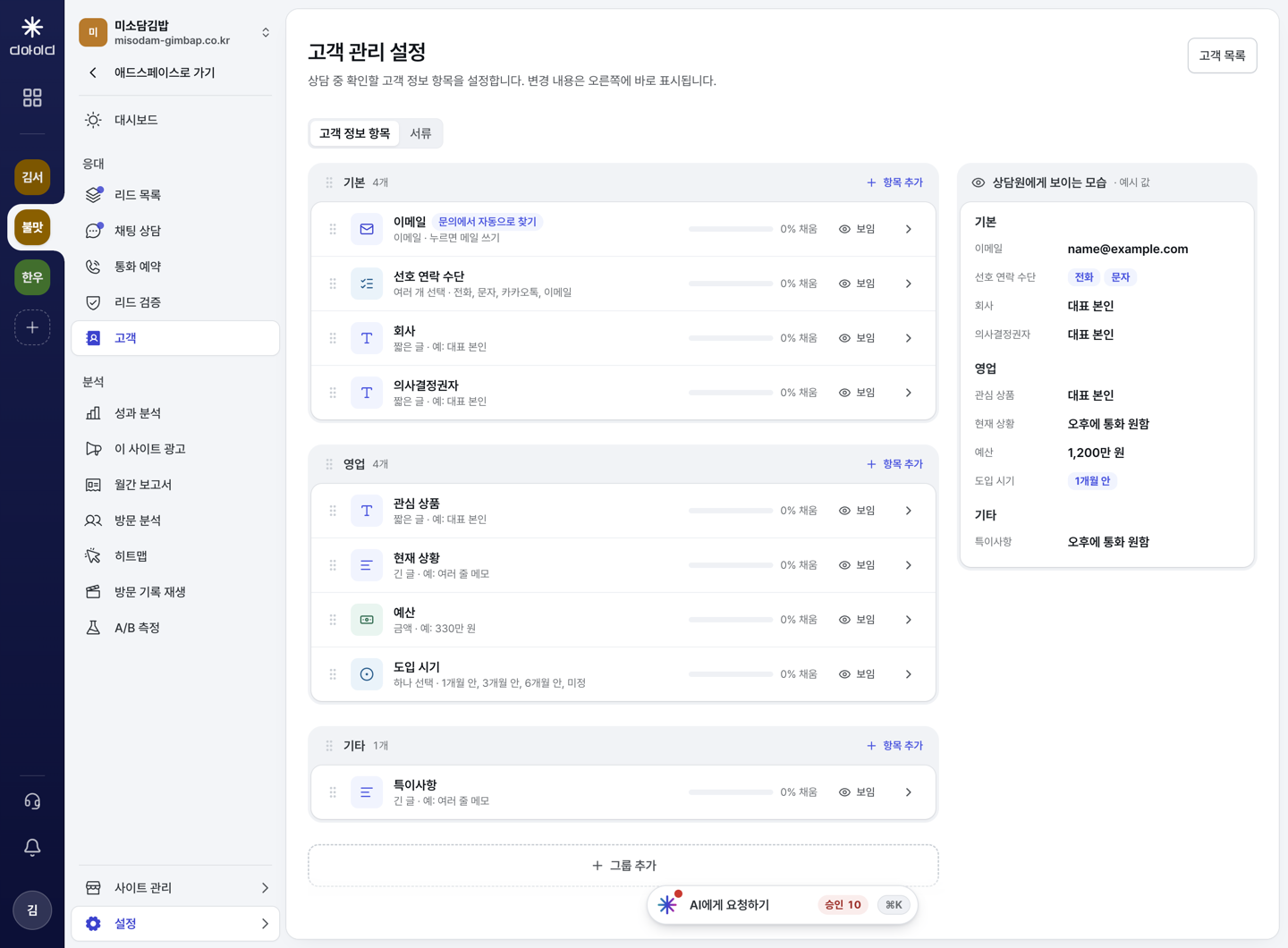
- 그룹에 항목을 추가하려면 그룹 이름 옆 항목 추가를 선택합니다. 「자주 쓰는 항목」에서 선택하거나, 직접 만들기에서 항목 이름과 입력 형식을 지정하고 추가를 선택합니다.
- 입력 형식은 이름에 맞춰 추천됩니다. 짧은 글, 긴 글, 숫자, 금액, 날짜, 하나 선택, 여러 개 선택, 예/아니오, 전화, 이메일, 링크, 멤버 중에서 선택합니다. 선택형은 선택지를 쉼표로 구분해 입력합니다.
- 새 그룹은 아래 그룹 추가를 선택해 이름을 입력하고 만들기를 선택합니다. 그룹 이름은 연필 아이콘으로 변경합니다.
- 순서는 항목이나 그룹 왼쪽 핸들을 끌어서 변경합니다. 펼친 항목의 위로, 아래로 버튼으로도 이동할 수 있습니다.
- 항목을 선택해 펼치면 이름, 그룹, 입력 형식, 선택지를 수정합니다. 「변경 사항은 자동 저장됩니다.」가 표시됩니다.
- 쓰지 않는 항목은 보임을 선택해 숨김으로 변경합니다. 숨긴 항목은 상담원 화면에 표시되지 않고, 이미 저장된 값은 유지됩니다.
항목 설정에서 알아 둘 점
- 항목은 최대 40개까지 등록합니다. 삭제하는 대신 숨깁니다.
- 이미 값이 입력된 항목은 입력 형식을 변경할 수 없습니다.
- 선택지 이름만 변경하면 기존 값은 유지됩니다. 선택지를 삭제하면 그 선택지를 선택한 고객의 값이 삭제되므로 화면에 표시되는 고객 수 안내를 확인합니다.
- 상담 중 선택지 추가 허용을 활성화하면 상담원이 고객 정보를 입력하면서 선택지를 직접 추가할 수 있습니다.
- 이메일 항목에는 「문의에서 자동으로 찾기」가 표시됩니다. 문의 때 입력한 이메일이 자동으로 채워집니다.
- 각 항목 줄에 「고객 N명 중 N명 입력」과 채움 비율이 표시되어 쓰이지 않는 항목을 찾을 수 있습니다.
계약 서류 설정하기
- 고객 설정에서 서류 탭을 선택합니다. 맨 위 서류 사용 순서에서 서류 보내기, 고객이 열어 봄, 계약 대기, 계약 가능의 흐름을 확인합니다.
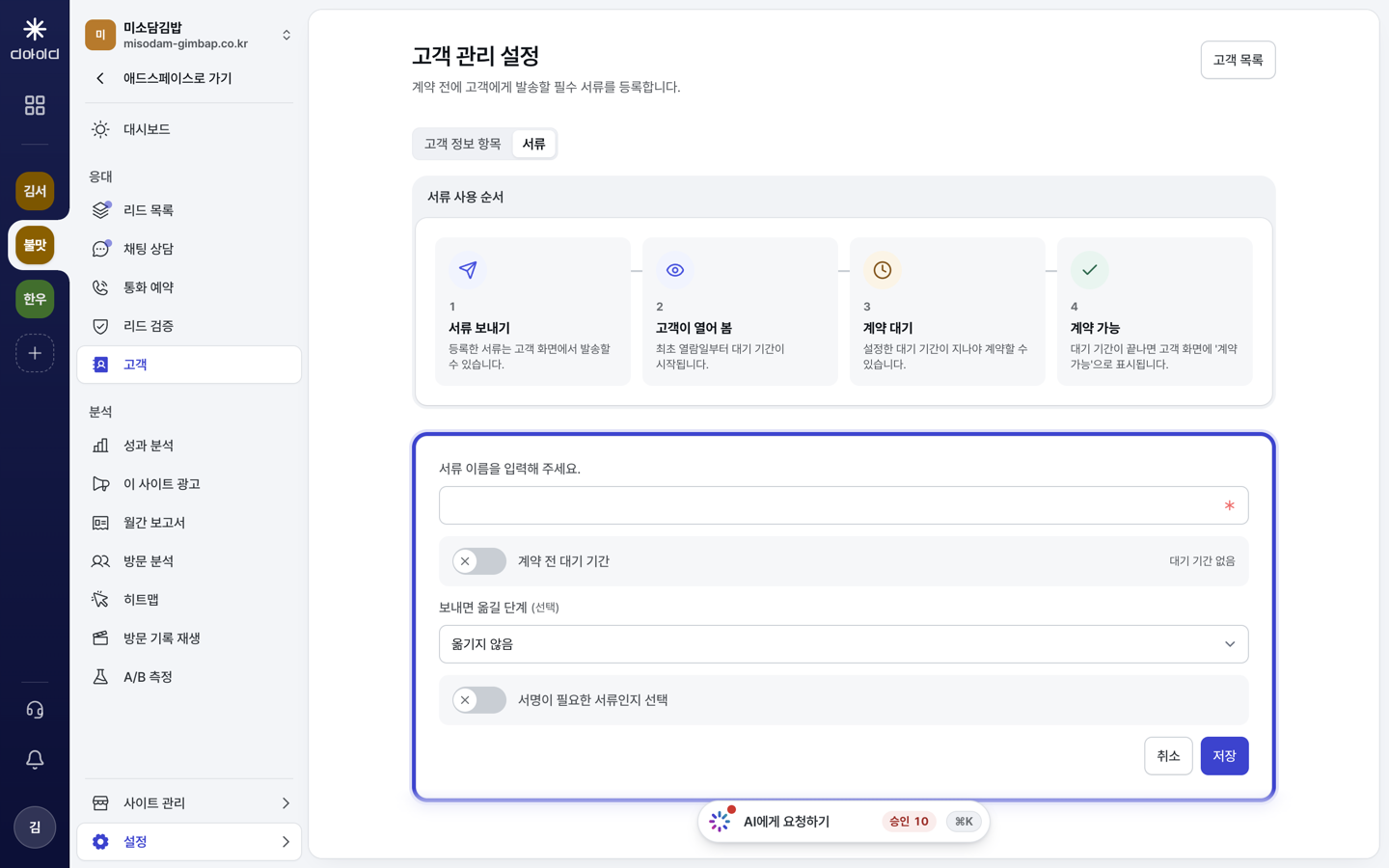
- 서류 추가를 선택합니다. 가맹 업종 사이트는 정보공개서, 인근가맹점 현황, 가맹계약서가 「이 서류로 시작」으로 제안됩니다. 그 밖의 사이트는 직접 추가를 선택합니다.
- 서류 이름을 입력합니다. 30자까지 입력할 수 있습니다.
- 대기 기간이 필요한 서류라면 계약 전 대기 기간을 활성화하고 일수를 입력합니다. 대기 기간은 고객이 서류를 처음 연 날부터 시작되고, 지나야 계약할 수 있습니다.
- 대기 기간을 줄이는 조건이 있으면 단축 후 대기 기간과 대기 기간 단축 조건(예: 자문 확인서)을 입력합니다.
- 서류를 보낼 때 고객을 다른 단계로 옮기려면 보내면 옮길 단계를 선택합니다. 옮기지 않음이 기본이며, 고객이 그 단계보다 앞에 있을 때만 옮겨집니다.
- 서명이 필요한 서류라면 서명이 필요한 서류인지 선택을 활성화합니다.
- 저장을 선택합니다.
- 서류 줄을 펼치고 새 버전 업로드를 선택해 PDF 파일과 버전 이름(예: 2026년 10월 버전)을 입력한 뒤 업로드합니다. 파일을 올려야 고객에게 발송할 수 있습니다.
서류 설정에서 알아 둘 점
- 새 버전을 올리면 현재 발송 버전이 바뀝니다. 기존 버전은 삭제할 수 없습니다.
- 대기 기간은 1일에서 365일까지, 단축 후 기간은 기본 대기 기간보다 짧아야 합니다.
- 쓰지 않는 서류는 사용 중지를 선택하면 새로 보내지 않습니다.
- 고객 화면에서는 대기 기간이 숙려기간으로 표시됩니다.
서류 보내기
설정을 마친 서류는 고객 상세에서 보냅니다.
- 고객 상세의 서류 보내기를 선택합니다.
- 보낼 서류와 보내는 방법을 선택합니다. 문자, 알림톡, 이메일 중에서 선택할 수 있습니다.
- 보내기를 선택합니다. 발송 비용이 발생하며 취소할 수 없습니다.
대기 기간 단축하기
단축 조건이 있는 서류는 고객 상세 서류 영역에서 증빙 올리기를 선택해 증빙 파일을 올립니다. 「증빙 있음」이 표시되고 「N일로 단축」된 기간이 적용됩니다. 업로드한 증빙은 삭제할 수 없습니다.
이후에는
- 고객이 서류를 열면 최초 열람일부터 대기 기간이 시작됩니다. 대기 기간이 끝나면 고객 화면에 「계약 가능」이 표시됩니다.
- 숨긴 항목은 상담원 화면에 표시되지 않고, 이미 저장된 값은 유지됩니다.
- 새 버전을 올리면 현재 발송 버전이 바뀌고, 이후에 보내는 서류는 새 버전입니다.
안 될 때
| 증상 | 원인 | 해결 |
|---|---|---|
| 서류 보내기 버튼이 나타나지 않습니다 | 서류에 발송할 파일이 없습니다 | 서류 설정에서 새 버전 업로드로 PDF를 올립니다. 「파일을 업로드하면 서류를 발송할 수 있습니다.」가 표시됩니다. |
| 「서류를 보내려면 전화번호를 먼저 등록해 주세요.」가 표시됩니다 | 문자나 알림톡으로 보내는데 고객 전화번호가 없습니다 | 고객 상세에서 전화번호를 입력합니다. |
| 「이메일 주소가 없습니다.」가 표시됩니다 | 이메일로 보내는데 고객 이메일이 없습니다 | 고객 상세에 이메일을 입력하거나 다른 방법으로 보냅니다. |
| 「알림톡 템플릿 승인 후 이용할 수 있습니다.」가 표시됩니다 | 알림톡 발송이 아직 준비되지 않았습니다 | 문자나 이메일로 보냅니다. |
| 「충전금이 부족합니다. 충전 후 다시 보내 주세요.」가 표시됩니다 | 발송 비용을 낼 충전금이 모자랍니다 | 충전금 충전하기를 참고해 충전한 뒤 다시 보냅니다. |
| 「이미 발송 요청한 서류입니다. 발송 결과를 확인해 주세요.」가 표시됩니다 | 같은 서류를 짧은 시간에 다시 요청했습니다 | 고객 상세의 보낸 서류에서 발송 결과를 확인한 뒤, 필요하면 잠시 뒤 다시 보냅니다. |
| 「새 버전이 등록된 서류가 있습니다. 새로고침해 주세요.」가 표시됩니다 | 서류 창을 연 사이에 새 버전이 올라왔습니다 | 화면을 새로고침하고 다시 보냅니다. |
| 고객이 서류를 열었는데 「계약 가능」이 나오지 않습니다 | 설정한 대기 기간이 아직 지나지 않았습니다 | 숙려기간 D-N 배지로 남은 기간을 확인합니다. 단축 증빙이 있으면 올립니다. |
| 입력 형식을 변경할 수 없습니다 | 이미 고객 값이 입력됐거나 기본 항목입니다 | 새 항목을 만들고 기존 항목은 숨깁니다. |
| 항목을 더 추가할 수 없습니다 | 항목은 최대 40개입니다 | 쓰지 않는 항목은 숨기거나 합칩니다. |
| 서류 대기 기간 저장이 안 됩니다 | 단축 후 기간이 기본 기간보다 짧지 않습니다 | 단축 후 대기 기간을 기본 대기 기간보다 짧게 입력합니다. |