수정 요청 보내기
사이트 화면에서 수정할 위치를 표시하고 항목별 내용을 적어 수정 요청을 보내며, 진행 상태와 답변을 확인합니다.
호스팅하는 사이트의 문구, 이미지, 구성을 변경하고 싶을 때 수정 요청을 보냅니다. 수정할 위치를 사이트 화면에서 직접 지정하고 내용을 입력하면, DID가 확인한 뒤 작업합니다. 요청 하나에 여러 수정 사항을 항목으로 나눠 담을 수 있습니다.
시작하기 전에
- 호스팅을 이용하는 사이트에 제공되는 기능입니다. 사이트 > 사이트 관리 > 수정 요청에서 열 수 있습니다.
- 수정 요청을 보내려면 문의와 변경 요청을 작성할 수 있는 권한이 필요합니다. 기본 권한에서는 관리자와 편집자입니다.
- 한 번에 요청할 수 있는 항목 수는 요청 가능 수량으로 정해져 있습니다. 보내기 전에 화면 아래에서 확인합니다.
- 일반 문의는 고객센터 문의하기로 보냅니다.
순서
- 사이트 > 사이트 관리 > 수정 요청을 선택하고 오른쪽 위 수정 요청 보내기를 선택합니다.
- 「1번째 수정할 곳」 카드의 「어디를 수정할까요?」에서 사이트에서 선택하기를 선택합니다. 사이트 화면이 열리면 수정할 곳을 직접 선택합니다. 수정할 곳을 선택할 때마다 항목이 목록에 추가됩니다.
- 작업 종류를 선택합니다. 아래 표를 참고합니다.
- 「어떻게 수정할까요?」에 변경 내용을 입력합니다. 예: 「창업 비용 표의 가맹비 1,000만 원 → 1,200만 원」처럼 변경 전후를 구체적으로 입력합니다.
- 필요한 사진이나 영상을 첨부합니다. 항목마다 파일은 3개까지, 이미지는 10MB, 영상은 1GB까지 올릴 수 있습니다.
- 수정할 곳이 더 있으면 변경 내용을 직접 입력해 추가나 사이트에서 위치 선택으로 항목을 추가합니다. 한 번에 최대 10개까지 추가할 수 있습니다.
- 필요하면 아래 고객에게 기대하는 행동과 확인 기준에 선택 입력합니다. 각각 160자까지 입력할 수 있습니다.
- 화면 아래 수량 안내를 확인하고 보내기를 선택합니다.
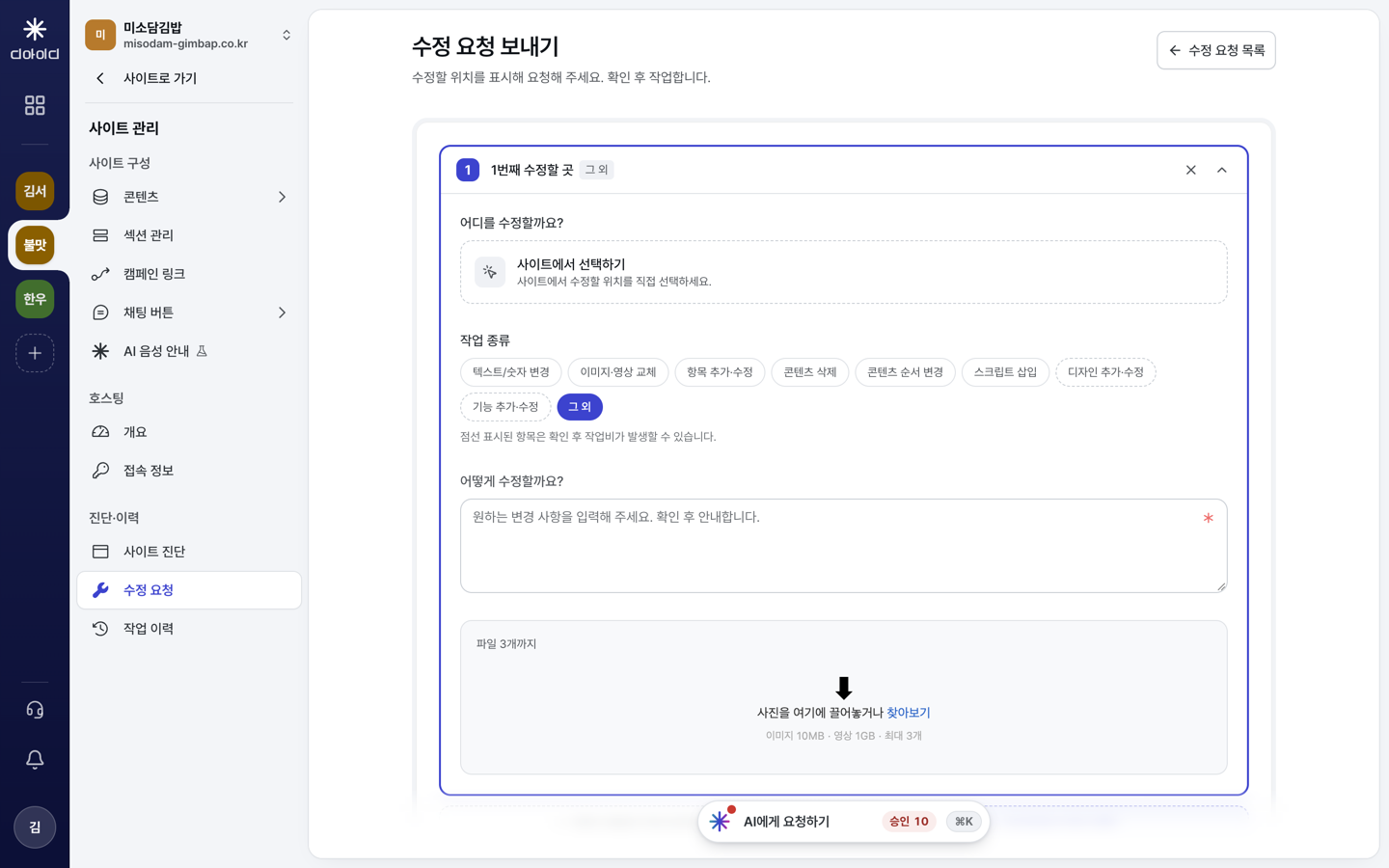
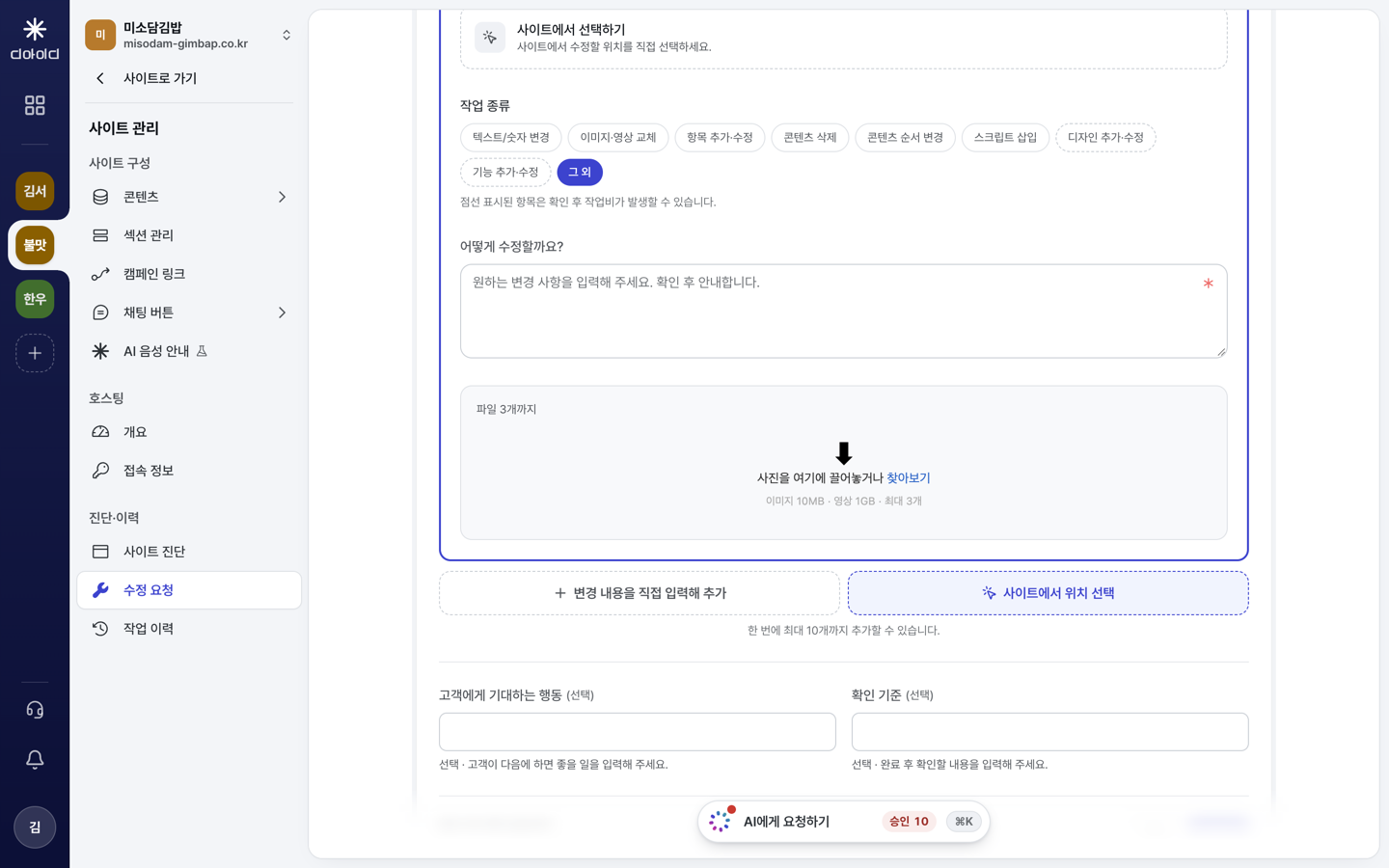
작업 종류
| 작업 종류 | 비용 |
|---|---|
| 텍스트/숫자 변경, 이미지·영상 교체, 항목 추가·수정, 콘텐츠 삭제, 콘텐츠 순서 변경, 스크립트 삽입 | 수정 요청 수량으로 처리합니다. |
| 디자인 추가·수정, 기능 추가·수정, 그 외 | 점선으로 표시된 종류입니다. 확인 후 작업비가 발생할 수 있습니다. |
접수되지 않을 때 입력 기준
- 내용이 비어 있으면 「수정할 내용을 입력해야 접수할 수 있습니다.」가 표시됩니다.
- 링크만 입력하면 「링크만으로는 접수할 수 없습니다. 수정할 내용을 직접 입력해 주세요.」가 표시됩니다.
- 내용이 너무 짧으면 「수정할 내용을 구체적으로 입력해 주세요.」가 표시됩니다.
요청 가능 수량
화면 아래에 수량이 안내됩니다.
- 「현재 N개 요청할 수 있습니다」: 지금 보낼 수 있는 항목 수입니다. 정해진 일수마다 1개씩 다시 채워지며, 주기는 화면에 일 단위로 표시됩니다.
- 「접수 후 N개 남습니다」: 이번 요청 항목 수를 뺀 남은 수량입니다.
- 「접수하면 제공 수량을 모두 사용합니다」: 다음 1개를 쓸 수 있는 날짜가 함께 표시됩니다.
- 「사용 가능 수량보다 N개 많습니다.」: 요청은 접수되지만 검토 후 작업비를 안내합니다. 필요한 수량만큼 구매하는 버튼(예: 「N개 · N원」)이 함께 표시될 수 있습니다.
사이트를 직접 수정하기 시작한 사이트는 「직접 수정을 시작해 무료 수정 서비스가 종료됐습니다.」가 표시됩니다. 이후 요청은 작업 범위와 금액을 안내받고 승인한 뒤에 진행되며, 요청만으로 결제되지 않습니다.
이후에는
진행 상태와 답변 확인하기
- 사이트 > 사이트 관리 > 수정 요청 목록에서 요청을 선택합니다. 목록에는 「N/N 완료」로 진행률이 표시되고, 내가 확인할 요청에는 「답변 도착」이나 「작업비 제안」이 붙습니다.
- 상태 카드에서 현재 상태를 확인합니다. 「요청을 받았습니다」, 「수정 중입니다」, 「수정이 완료되었습니다」, 「요청이 종료되었습니다」 중 하나이고, 답변이 필요하면 「답변이 왔습니다」가 표시됩니다.
- 대기 중이면 「현재 처리 대기 순서: N번째」가, 처리가 시작되면 「이 요청을 처리 중입니다.」가 표시됩니다. 항목이 완료되면 사이트에 순서대로 반영됩니다.
- 대화에서 DID의 답변을 확인합니다. 추가 설명은 답글 남기기를 선택해 입력하고 보내기를 선택합니다. 항목의 내용을 고치려면 고칠 곳 영역의 수정을 선택합니다.
작업비 제안을 받았을 때
디자인이나 기능처럼 작업비가 발생하는 요청은 확인 후 작업비 제안이 도착합니다.
- 요청 상세의 작업비 제안 카드에서 금액과 작업 범위, 현재 충전금을 확인합니다.
- 진행하려면 시작하기를 선택합니다. 충전금이 부족하면 버튼이 「N원 충전」이나 충전하러 가기로 표시되고, 충전한 뒤 시작합니다.
- 진행하지 않으려면 취소를 선택합니다. 「작업비 제안을 취소했습니다.」가 표시됩니다. 다시 진행하려면 답글을 남깁니다.
시작하면 충전금이 즉시 차감되고 작업이 진행됩니다. 작업이 취소되면 「작업 취소 · 환불」과 환불된 금액이 표시됩니다. 충전 방법은 충전금 충전하기를 참고합니다.
안 될 때
| 증상 | 원인 | 해결 |
|---|---|---|
| 수정 요청 보내기 버튼이 없습니다 | 요청을 작성할 권한이 없거나 호스팅 이용 사이트가 아닙니다 | 관리자에게 권한을 요청하고, 사이트의 호스팅 이용 여부를 확인합니다. |
| 사이트에서 선택하기가 보이지 않습니다 | 이 사이트에서는 위치 선택 기능을 쓸 수 없습니다 | 변경 내용을 직접 입력해 추가를 선택하고 수정할 위치를 글로 설명합니다. |
| 「접수하면 제공 수량을 모두 사용합니다」가 표시됩니다 | 요청 가능 수량이 다 찼습니다 | 항목을 줄이거나 다음 1개가 채워지는 날짜를 기다립니다. 수량이 모자라도 요청은 접수되며 작업비를 안내받습니다. |
| 작업비 제안이 도착했습니다 | 점선으로 표시된 작업 종류이거나 수량을 넘었습니다 | 금액과 범위를 확인하고 시작하기 또는 취소를 선택합니다. 요청만으로 결제되지 않습니다. |
| 보내기 버튼이 비활성입니다 | 항목이 없거나 내용이 비었습니다 | 항목마다 변경 내용을 구체적으로 입력합니다. 첨부 파일이 업로드되는 중이어도 비활성입니다. |
| 요청한 수정이 사이트에 보이지 않습니다 | 항목이 아직 완료되지 않았습니다 | 목록의 「N/N 완료」를 확인합니다. 완료된 항목부터 반영됩니다. |