채팅 상담 시작하기
방문자가 채팅으로 문의하면 채팅 상담 목록에 표시됩니다. 상담에 참여해 답장하고 고객 정보와 AI 조언을 함께 확인합니다.
방문자가 사이트의 채팅 버튼으로 문의하면 채팅 상담 화면에 대화가 표시됩니다. 이 글에서는 대화를 열어 상담을 맡고 답장하는 방법과, 상담 중에 사용하는 연락처 요청, 고객 정보, AI 조언, 담당 해제, 인계, 종료를 설명합니다.
시작하기 전에
- 방문자가 문의하려면 채팅 상담이 활성화되어 있고 사이트에 설치 코드가 설치되어 있어야 합니다. 설정은 채팅 상담 활성화하고 AI 자동응답 정하기에서 확인합니다.
- 이 화면에는 운영 방식이 AI와 상담원인 대화가 표시됩니다. AI 챗봇 전용으로 운영하면 AI만 답하고 상담원은 참여할 수 없습니다.
- 채팅 상담은 요금제에 포함된 기능입니다. 포함되지 않은 요금제에서는 이용할 수 있는 요금제 안내가 대신 표시됩니다.
- 멤버 권한이 필요합니다. 상담 목록은 채팅 보기, 상담 참여·담당 해제·종료는 채팅 상태 변경, 답장은 채팅 메시지 발송, 연락처 요청은 연락처 요청, AI 조언은 채팅 AI 사용 권한이 있어야 합니다. 권한은 멤버 초대하기에서 안내하는 멤버 설정에서 변경합니다.
순서
-
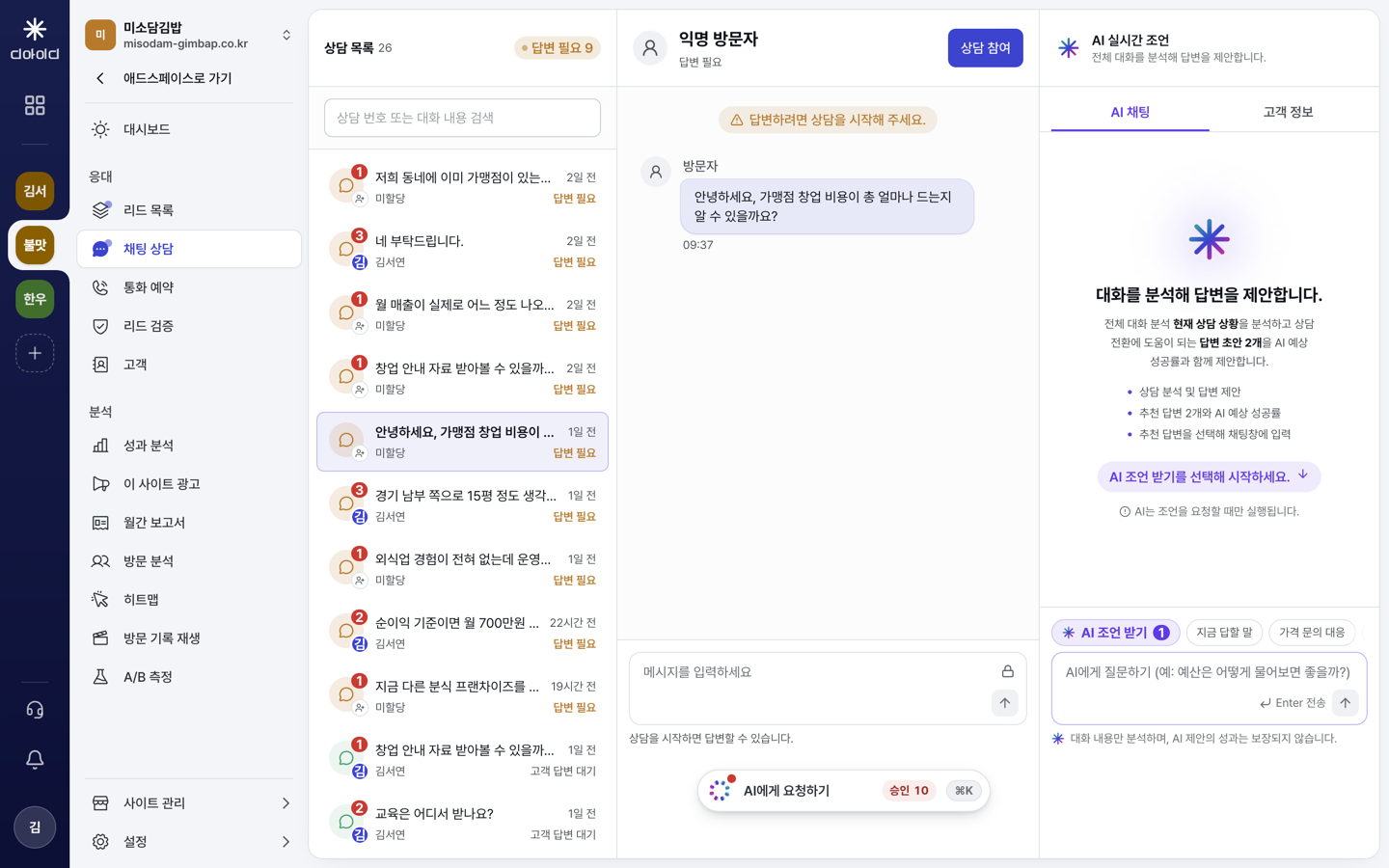
사이트를 선택하고 왼쪽 메뉴에서 응대 > 채팅 상담을 선택합니다.
-
왼쪽 상담 목록에서 대화를 선택합니다. 대화마다 방문자의 마지막 메시지, 경과 시간, 담당자, 처리 상태가 표시됩니다. 목록에는 최대 50건이 표시되며, 상단 검색창에서 상담 번호나 대화 내용으로 찾을 수 있습니다.
- 답변 필요는 방문자가 보낸 메시지에 상담원이 답할 차례라는 뜻입니다. 목록 맨 위의 답변 필요 N은 이런 상담의 수입니다.
- 고객 답변 대기는 상담원이 답했고 방문자의 답장을 기다리는 상태입니다.
- 처리 완료는 답할 차례가 없는 상태입니다. 종료한 상담도 여기에 해당합니다.
- 아이콘 위의 빨간 숫자는 읽지 않은 메시지 수입니다.
-
대화 오른쪽 위의 상담 참여를 선택합니다. 바로 담당자로 지정되어 답장할 수 있습니다. 입력창을 선택하면 상담을 시작하시겠습니까? 확인창이 먼저 표시되고, 상담 참여를 선택하면 같은 결과가 됩니다.
-
입력창에 메시지를 입력하고 Enter를 누르면 전송됩니다. 메시지는 최대 4,000자까지 입력합니다.
-
필요하면 입력창 옆의 연락처 요청을 선택합니다. 방문자 화면에 연락처를 남기는 입력 칸이 있는 안내 글이 전송됩니다. 대화마다 보낼 수 있는 횟수가 정해져 있으며, 이 버튼은 상담을 맡은 담당자에게만 표시됩니다.
-
상담을 마치려면 오른쪽 위의 내가 상담 중을 선택합니다.
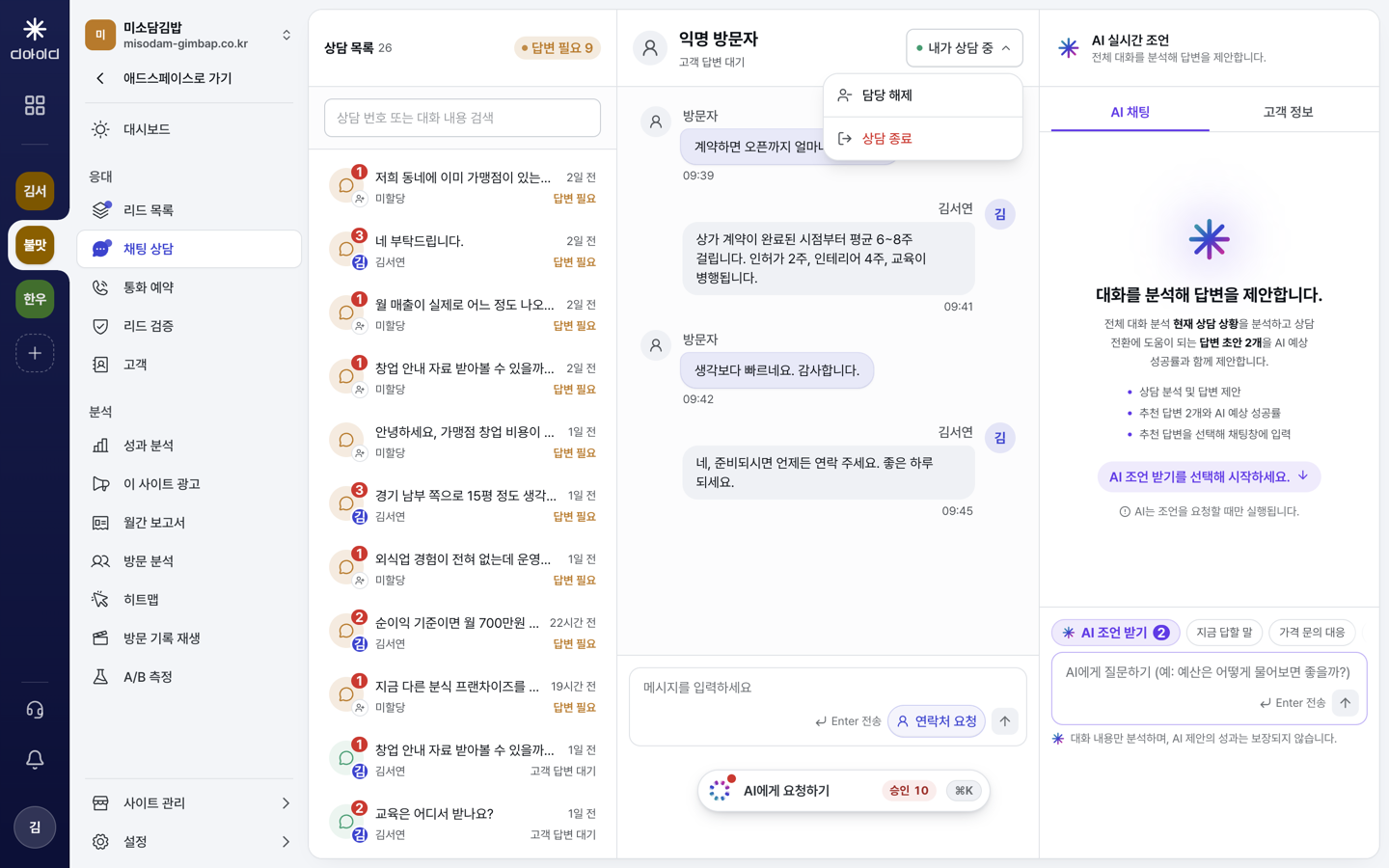
- 담당 해제를 선택하면 담당을 풀고 대화를 대기 상태로 돌립니다. 다른 담당자가 이어서 맡을 수 있습니다.
- 상담 종료를 선택하면 상담 결과를 선택하는 창이 표시됩니다. 답변 완료, 유효 상담, 후속 연락 요청, 스팸, 잘못된 연락처, 상담 아님, 기타 중에서 선택하고 종료를 선택합니다. 종료한 상담은 되돌릴 수 없습니다.
상담 중에 사용하는 기능
고객 정보 확인하고 리드로 저장하기
오른쪽 패널의 고객 정보 탭에서 방문자 정보를 확인합니다. 상담 정보에는 상태, 담당자, 유입, 상담 요청 시각이 표시됩니다.
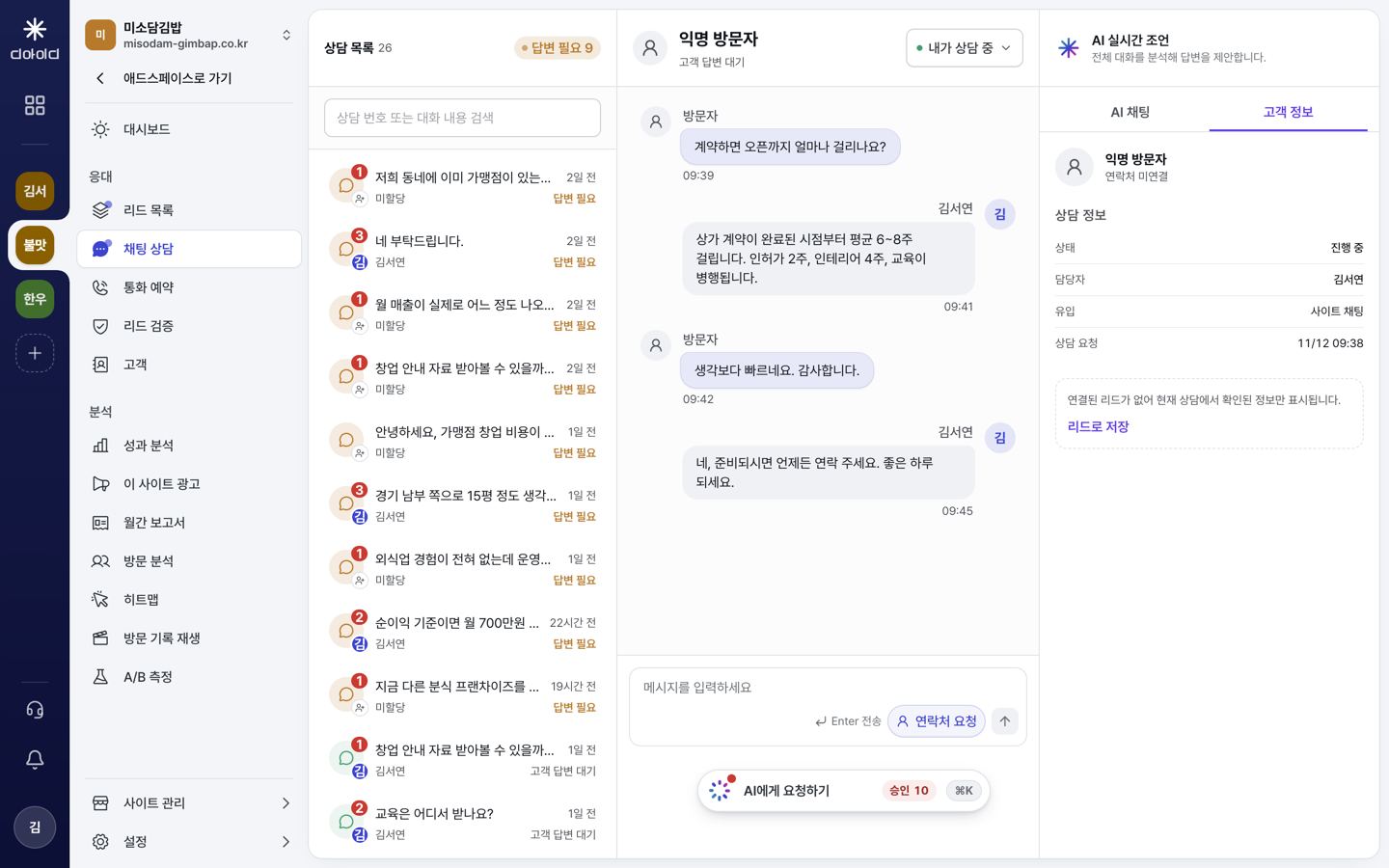
대화에서 연락처를 받았다면 리드로 저장을 선택하고, 이름(선택)과 전화번호 또는 이메일을 입력한 뒤 저장을 선택합니다. 리드가 연결되면 리드 상세 보기로 이동할 수 있습니다. 리드 관리는 리드 확인하기에서 설명합니다.
유입 경로, 방문 횟수, 많이 본 페이지 같은 방문 정보는 요금제와 열람 권한에 따라 표시됩니다. 개인정보 수집 동의가 없거나 보관 기간이 지난 방문 기록은 확인할 수 없습니다.
AI 조언 받기
AI 채팅 탭에서 AI 조언 받기를 선택하면 AI가 전체 대화를 분석해 현재 상담 상황과 추천 답변 초안 2개를 제안합니다. 초안에는 AI 예상 성공률이 추정치로 함께 표시됩니다.
- 이 답변 사용하기를 선택하면 입력창에 초안이 채워집니다. 전송하기 전에 내용을 수정합니다.
- 아래 입력창에서 AI에게 직접 질문하거나 지금 답할 말, 가격 문의 대응, 다음 질문 중 하나를 선택할 수 있습니다.
- AI는 조언을 요청할 때만 실행되며 대화 내용만 분석합니다. AI 제안의 성과는 보장되지 않으므로 보내기 전에 사실 여부를 확인합니다.
다른 담당자가 맡은 상담 인계받기
다른 담당자가 맡은 상담에서는 오른쪽 위에 담당자 이름 상담 중이 표시됩니다. 상태 변경 권한이 있으면 이 버튼을 선택해 인계 메모를 입력하고 인계받기를 선택합니다. 인계 메모는 필수이며 최대 500자까지 입력합니다. 확인한 내용과 다음 약속을 입력하면 다음 담당자가 상담 흐름을 이어가기 쉽습니다.
이후에는
- 새 상담이 접수되면 목록이 자동으로 갱신됩니다.
- 종료한 상담은 종료됨으로 표시되며 더 이상 답장할 수 없습니다.
- 리드로 저장한 상담은 리드 목록에서도 확인합니다.
안 될 때
| 증상 | 원인 | 해결 |
|---|---|---|
| 상담 목록이 비어 있습니다 | 채팅 상담이 비활성화되어 있거나 아직 문의가 없습니다. 비활성화되어 있으면 ‘채팅 상담이 비활성화되어 있습니다.’가 표시됩니다. 운영 방식이 AI 챗봇 전용이면 대화가 목록에 표시되지 않습니다. | 사이트 관리 > 채팅 버튼 > AI·채팅 설정에서 채팅 상담 활성화를 활성화합니다. 접수가 없으면 목록의 채팅 설치 확인으로 설치 상태를 확인합니다. 설치 코드 추가하기를 참고합니다. |
| 상담 대신 요금제 안내 화면이 표시됩니다 | 현재 요금제에 채팅 상담 기능이 포함되어 있지 않습니다. | 화면의 안내에 따라 요금제를 확인합니다. 요금제 변경하기를 참고합니다. |
| ‘다른 상담사가 이미 담당하고 있습니다.’가 표시됩니다 | 다른 멤버가 먼저 상담을 맡았습니다. | 그 멤버가 담당 해제를 선택하면 상담을 맡을 수 있습니다. 급하면 인계받기를 사용합니다. |
| 입력창이 비활성화되어 답장할 수 없습니다 | 입력창 아래 안내가 원인을 알려 줍니다. ‘상담을 시작하면 답변할 수 있습니다.’는 담당자가 없는 상태, ‘○○님이 담당 중입니다.’는 다른 멤버가 맡은 상태, ‘종료된 상담은 답변할 수 없습니다.’는 종료된 상태입니다. 안내 없이 비활성화되어 있으면 채팅 메시지 발송 권한이 없는 경우입니다. | 담당자가 없으면 상담 참여를 선택합니다. ‘현재 요금제에서는 상담에 답할 수 없습니다.’가 표시되면 요금제를 확인합니다. 권한이 없으면 소유자나 관리자에게 요청합니다. |
| ‘이 상담에는 연락처를 더 요청할 수 없습니다.’가 표시됩니다 | 대화마다 연락처 요청을 보낼 수 있는 횟수가 정해져 있습니다. | 방문자가 이미 연락처를 남겼는지 대화에서 확인합니다. 필요하면 메시지로 직접 요청합니다. |
| AI 조언을 받을 수 없습니다 | 방문자의 메시지가 없거나, AI 챗봇 전용 대화이거나, 채팅 AI 사용 권한이 없는 경우입니다. ‘방문 정보 열람 권한이 없어 답변을 표시할 수 없습니다.’는 열람 권한이 없는 경우입니다. | 방문자가 메시지를 보낸 뒤 다시 확인합니다. 권한은 소유자나 관리자에게 요청합니다. |