채팅 상담 활성화하고 AI 자동응답 정하기
채팅 상담의 사용 여부를 정하고 AI 자동응답과 운영 방식(AI 챗봇 전용 또는 AI와 상담원)을 설정합니다.
채팅 상담을 사용할지, AI가 먼저 답하게 할지를 AI·채팅 설정 한 화면에서 정합니다. 운영 방식은 AI 챗봇 전용과 AI와 상담원 중에서 선택합니다.
시작하기 전에
- 멤버 권한 채팅 설정 변경이 필요합니다. 권한이 없으면 스위치와 선택 항목이 비활성화되어 변경할 수 없습니다.
- 사이트에 설치 코드가 설치되어 있어야 방문자 화면에 채팅 버튼이 표시됩니다. 방법은 설치 코드 추가하기를 참고합니다.
- 채팅 상담은 요금제에 포함된 기능입니다. 포함되지 않은 요금제에서는 이용할 수 있는 요금제 안내가 표시됩니다.
순서
-
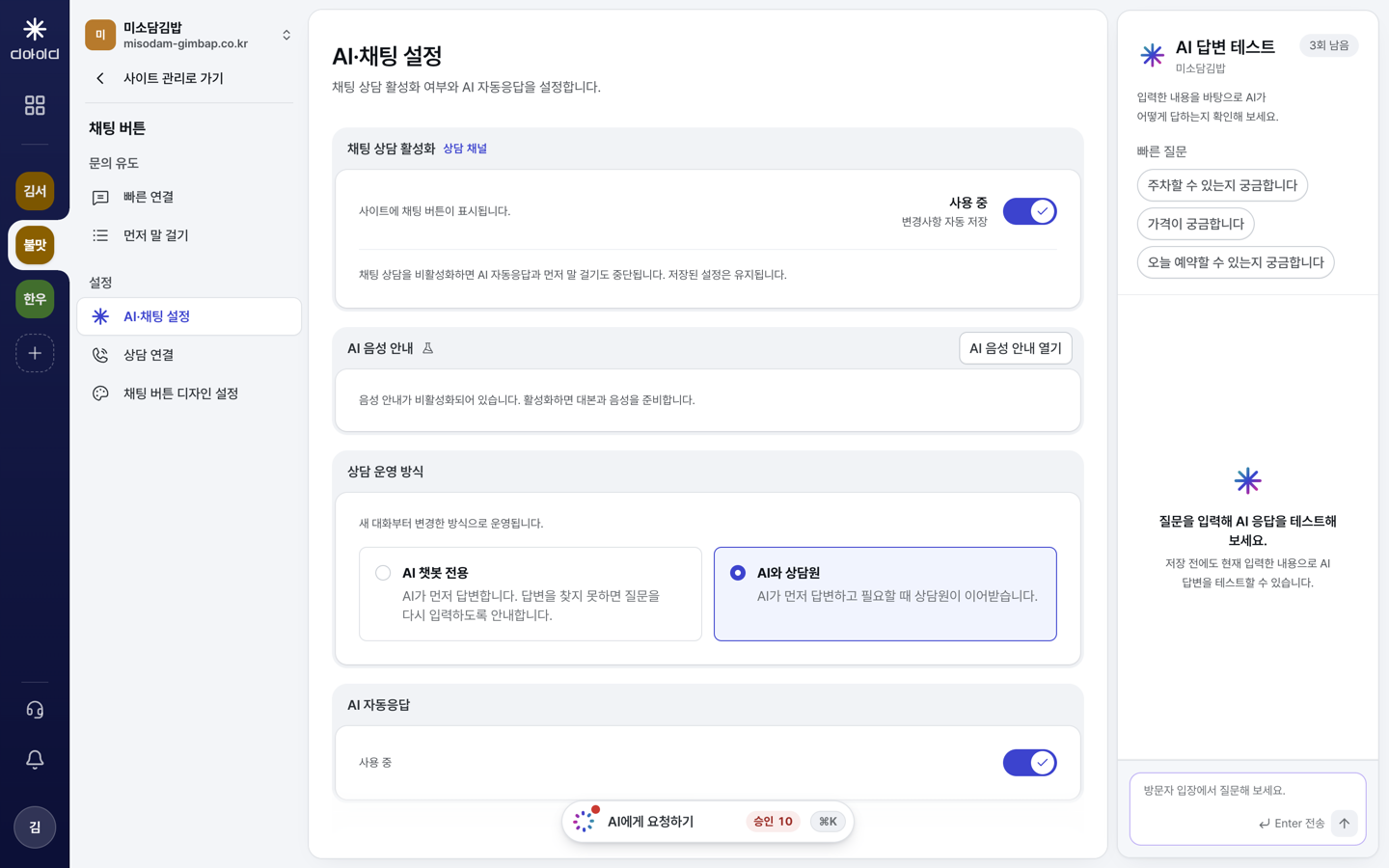
사이트를 선택하고 사이트 관리 > 채팅 버튼 > AI·채팅 설정을 선택합니다.
-
채팅 상담 활성화 스위치를 활성화합니다. 상태가 사용 중으로 표시되고 사이트에 채팅 버튼이 표시됩니다. 스위치는 선택하는 즉시 저장되며 변경사항 자동 저장으로 안내됩니다.
- 비활성화하면 채팅 버튼은 숨겨지고 전화·카카오톡 버튼은 유지됩니다.
- 비활성화하면 AI 자동응답과 먼저 말 걸기도 중단됩니다. 저장해 둔 설정은 그대로 유지됩니다.
-
상담 운영 방식에서 AI 챗봇 전용과 AI와 상담원 중 하나를 선택합니다. 선택하면 바로 저장되고, 이미 진행 중인 대화가 아니라 새 대화부터 적용됩니다.
-
AI 자동응답 스위치로 AI 응답 사용 여부를 정합니다. AI와 상담원에서 AI 자동응답을 비활성화하면 상담원만 응대합니다.
-
아래 단계 패널에서 AI가 사용할 내용을 입력하고 저장을 선택합니다.
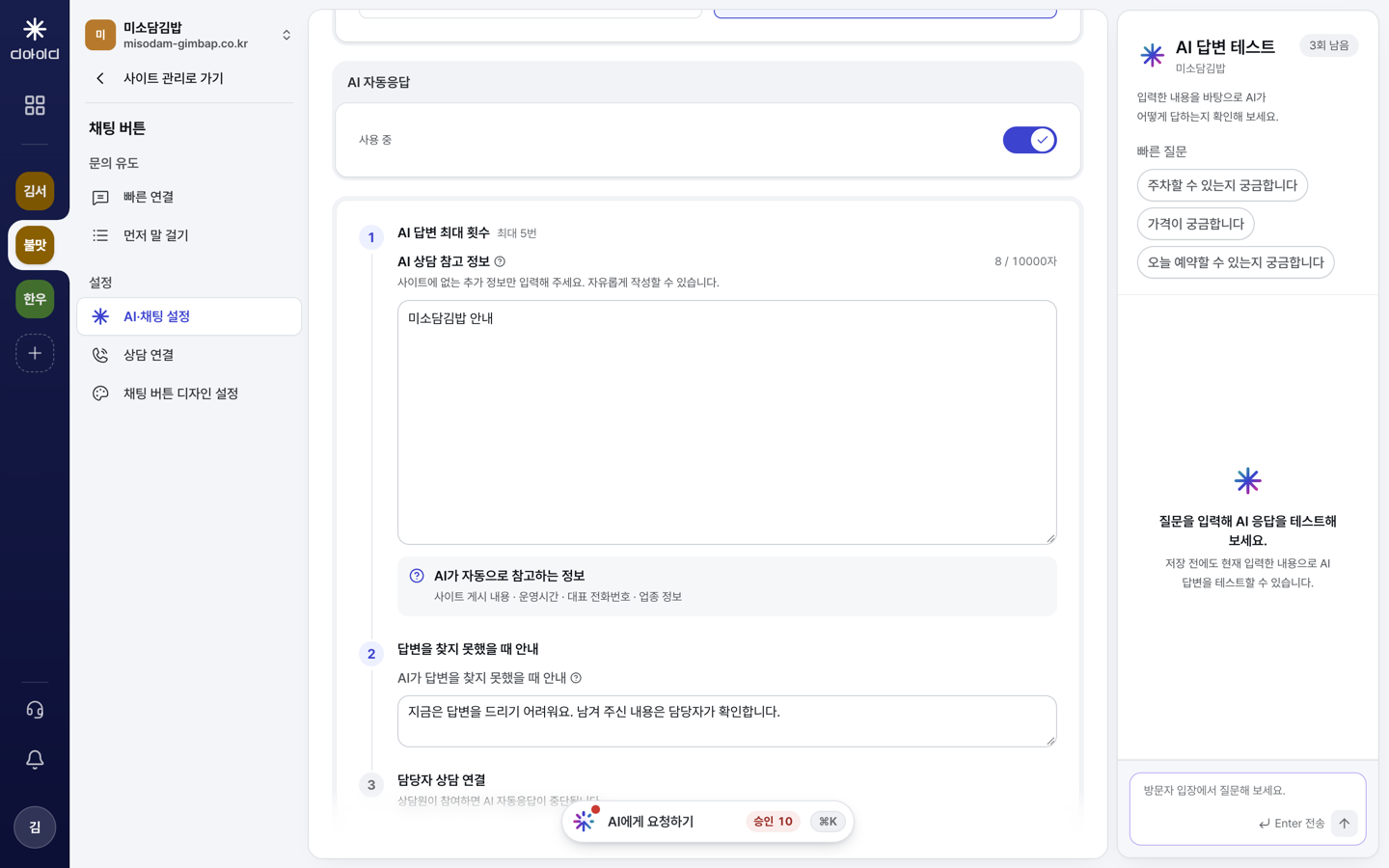
- AI 답변 최대 횟수는 한 대화에서 AI가 답하는 최대 횟수로, 화면에 ‘최대 N번’으로 표시됩니다.
- AI 상담 참고 정보에는 사이트에 없는 추가 정보만 입력합니다. 가격표, 이용 조건, 자주 묻는 질문이 좋은 예입니다. 최대 10,000자까지 입력할 수 있습니다.
- 답변을 찾지 못했을 때 안내는 AI가 정해진 횟수만큼 답하지 못하면 표시되는 문구입니다. 최대 240자이며, AI 챗봇 전용에서는 고정 문구가 사용되어 수정할 수 없습니다.
-
화면 오른쪽 AI 답변 테스트에서 빠른 질문을 선택하거나 직접 질문을 입력해 AI의 답을 확인합니다. 저장하기 전에 현재 입력한 내용으로도 테스트할 수 있습니다. 테스트는 하루 횟수가 정해져 있으며 N회 남음으로 표시됩니다.
운영 방식 비교
| 항목 | AI 챗봇 전용 | AI와 상담원 |
|---|---|---|
| 먼저 답하는 쪽 | AI | AI |
| 상담원 참여 | 불가 | 가능 |
| 채팅 상담 목록 | 대화가 표시되지 않음 | 대화가 표시됨 |
| 답변을 찾지 못했을 때 | 질문을 다시 입력하도록 안내 | 설정한 안내 문구 표시 후 상담원이 이어받음 |
AI와 상담원에서 상담원이 참여하면 AI 자동응답이 중단됩니다. 상담원 응대는 채팅 상담 시작하기를 참고합니다.
이후에는
- 설정은 새 대화부터 적용됩니다.
- AI가 답하지 못한 질문이 쌓이면 상담 지식 영역에 AI가 답하지 못한 질문으로 표시됩니다. 방법은 AI 사전답변 준비하기에서 설명합니다.
- 채팅 버튼의 이름, 색, 위치는 채팅 버튼 디자인 바꾸기에서 정합니다.
안 될 때
| 증상 | 원인 | 해결 |
|---|---|---|
| 스위치나 선택 항목이 비활성화되어 있습니다 | 채팅 설정 변경 권한이 없거나 채팅 상담이 비활성화된 상태입니다. 상담 운영 방식, AI 자동응답, 상담 지식은 채팅 상담 활성화가 사용 중일 때만 변경할 수 있습니다. | 먼저 채팅 상담을 활성화합니다. 권한이 없으면 소유자나 관리자에게 권한을 요청합니다. |
| AI가 모르는 질문에 답하지 못합니다 | AI가 참고할 내용이 부족합니다. | AI 상담 참고 정보와 상담 지식에 가격, 절차, 소요 기간 같은 내용을 등록합니다. AI 사전답변 준비하기를 참고합니다. |
| 사이트에 채팅 버튼이 표시되지 않습니다 | 채팅 상담 활성화가 사용 안 함이거나 설치 코드가 없습니다. 이미 표시 중이던 방문자 화면은 이전 상태일 수 있습니다. | 채팅 상담을 활성화합니다. 설치 코드는 설치 코드 추가하기를 참고합니다. 방문자 화면은 새로 고침한 뒤 확인합니다. |
| AI 답변 테스트가 실패합니다 | 일시적인 오류이거나 하루 테스트 횟수를 모두 사용했습니다. | ‘미리보기를 생성하지 못했습니다. 다시 시도해 주세요.’가 표시되면 잠시 후 다시 시도합니다. ‘오늘 테스트를 모두 사용했습니다.’가 표시되면 다음 날 다시 시도합니다. |