빠른 연결 버튼 추가하기
채팅을 열기 전에 방문자가 선택할 전화 또는 링크 버튼을 최대 3개까지 추가하고 순서와 표시 여부를 정합니다.
빠른 연결은 방문자가 채팅을 열기 전에 바로 선택할 수 있는 버튼입니다. 전화 걸기, 카카오톡 채널, 오시는 길, 예약 페이지처럼 상담으로 바로 이어지는 연결 수단을 등록합니다. 버튼은 최대 3개까지 등록할 수 있습니다.
시작하기 전에
- 멤버 권한 채팅 설정 변경이 필요합니다. 버튼 삭제에는 채팅 삭제 권한이 필요합니다.
- 전화 버튼에 쓸 공개 전화번호는 상담 연결 방식과 운영시간 정하기에서 먼저 등록하면 편리합니다. 전화 버튼을 추가할 때 자동으로 입력됩니다.
순서
-
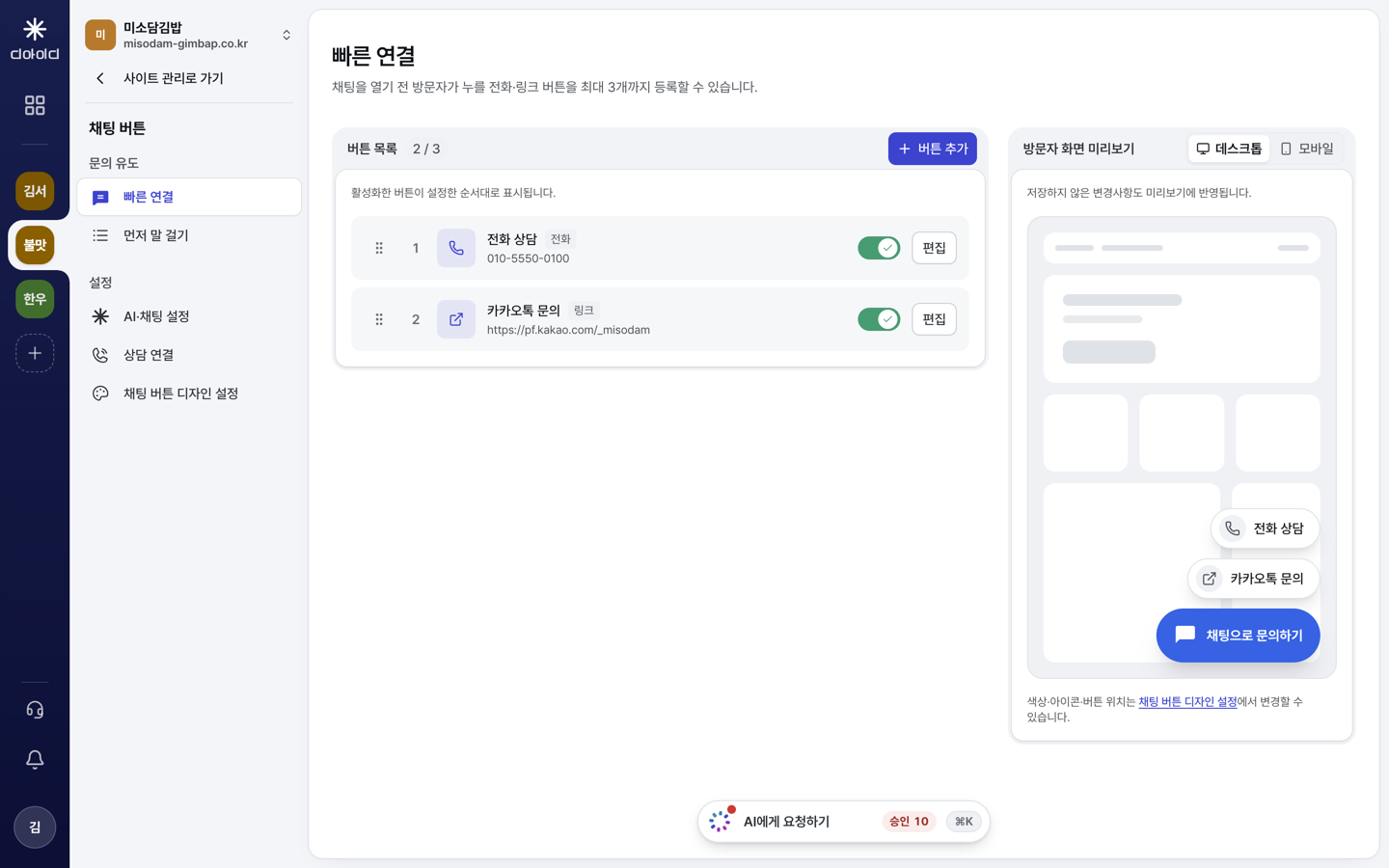
사이트를 선택하고 사이트 관리 > 채팅 버튼 > 빠른 연결을 선택합니다. 버튼 목록에 등록한 버튼과 ‘2 / 3’처럼 등록 개수가 표시됩니다.
-
버튼 추가를 선택하고 추가할 버튼의 유형을 선택합니다. 유형을 선택하면 버튼 이름과 아이콘이 자동으로 입력됩니다.
- 전화 걸기
- 카카오톡 채널
- 오시는 길
- 예약 페이지
- 직접 만들기
-
편집 영역에서 버튼 내용을 입력합니다.
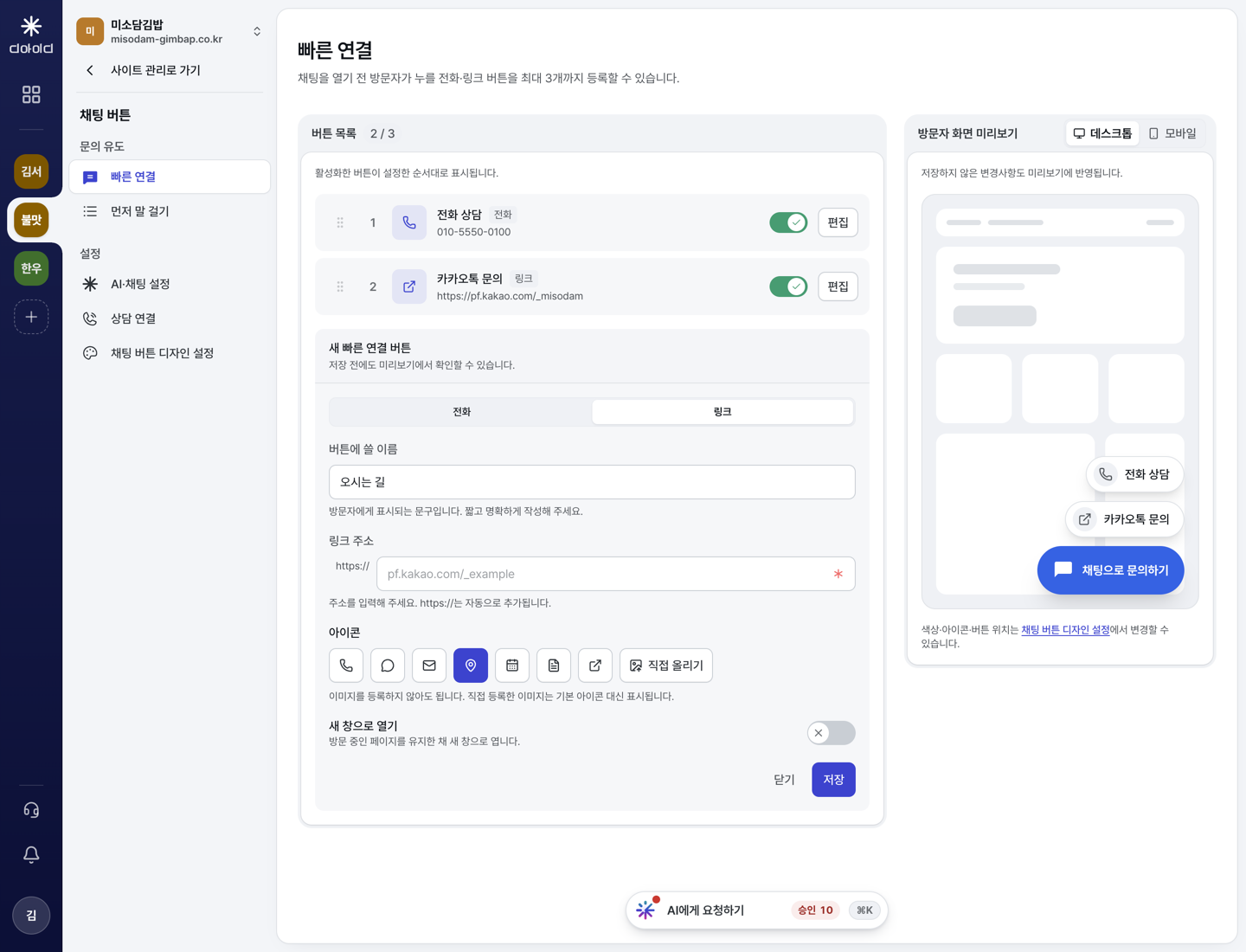
- 동작에서 전화와 링크 중 하나를 선택합니다.
- 버튼에 쓸 이름에는 방문자에게 표시될 문구를 입력합니다. 최대 50자이며 짧고 명확하게 입력합니다.
- 전화를 선택했다면 전화번호를 입력합니다. 숫자와 하이픈(-)만 입력할 수 있고 하이픈은 생략해도 됩니다.
- 링크를 선택했다면 링크 주소를 입력합니다. https://는 자동으로 추가됩니다.
- 아이콘에서 기본 아이콘 7개 중 하나를 선택하거나 직접 올리기로 이미지를 등록합니다. PNG, JPG, WEBP 형식이며 최대 1MB입니다.
- 링크에서는 새 창으로 열기를 활성화하면 방문 중인 페이지를 유지한 채 새 창으로 이동합니다.
-
저장을 선택합니다. 저장 전에도 오른쪽 방문자 화면 미리보기에 변경 내용이 반영됩니다. 미리보기는 데스크톱과 모바일로 전환해 확인할 수 있습니다.
-
순서를 변경하려면 버튼 왼쪽의 점 아이콘을 끌어서 놓습니다. 버튼은 목록의 순서대로 방문자에게 표시됩니다.
-
버튼을 잠시 숨기려면 목록 오른쪽의 스위치를 비활성화합니다. 활성화한 버튼만 방문자에게 표시됩니다.
-
내용을 수정하려면 편집을 선택합니다. 삭제하려면 편집 영역의 삭제를 선택하고 확인창의 삭제를 선택합니다. 삭제한 버튼은 복구할 수 없습니다.
이후에는
- 저장한 버튼은 채팅 버튼 옆에 표시됩니다. 방문자는 채팅을 열지 않고도 전화나 링크로 바로 이동합니다.
- 버튼의 색, 아이콘, 위치는 채팅 버튼 디자인 바꾸기에서 변경합니다.
안 될 때
| 증상 | 원인 | 해결 |
|---|---|---|
| 버튼 추가가 표시되지 않습니다 | 이미 3개를 등록했습니다. 저장할 때는 ‘문의 버튼은 최대 3개까지 등록할 수 있습니다. 기존 버튼을 삭제한 뒤 추가해 주세요.’가 표시됩니다. | 기존 버튼을 삭제하거나 하나를 편집해 다른 용도로 사용합니다. |
| 저장할 때 오류가 표시됩니다 | 전화번호에 숫자와 하이픈(-) 외의 문자가 있거나, 링크 주소 형식이 올바르지 않거나, 아이콘 이미지 형식이나 크기가 맞지 않습니다. | ‘전화번호는 숫자와 하이픈(-)만 입력해 주세요.’가 표시되면 문자나 공백을 삭제합니다. ‘올바른 링크 주소를 입력해 주세요.’가 표시되면 주소를 다시 확인합니다. 아이콘은 PNG, JPG, WEBP 형식이며 최대 1MB입니다. |
| 방문자 화면에 버튼이 표시되지 않습니다 | 버튼의 스위치가 비활성화되어 있거나 채팅 상담이 비활성화되어 있습니다. | 목록에서 버튼의 스위치를 활성화합니다. 채팅 상담이 활성화되어 있는지 확인합니다. 채팅 상담을 비활성화하면 채팅 버튼은 숨겨지고 전화·카카오톡 버튼은 유지됩니다. 방문자 화면은 새로 고침한 뒤 확인합니다. |
| 순서를 변경할 수 없습니다 | 버튼이 1개이거나 편집 영역이 표시되어 있습니다. | 편집 영역을 닫기로 닫은 뒤 다시 시도합니다. |