먼저 말 걸기 설정하기
방문자가 읽고 있는 섹션에 맞는 질문을 먼저 건네고, 질문 표시 시점과 첫 인사, 성과를 설정하고 확인합니다.
먼저 말 걸기는 방문자가 사이트의 어떤 섹션을 읽고 있을 때 그 섹션과 관련된 질문을 말풍선으로 먼저 보여 주는 기능입니다. 방문자가 질문을 선택하면 채팅 상담으로 이어집니다. 이 글에서는 질문 표시 방식, 첫 인사, 섹션별 질문을 설정하고 성과를 확인합니다.
시작하기 전에
- 멤버 권한 채팅 설정 변경이 필요합니다. 질문 삭제에는 채팅 삭제 권한이 필요합니다.
- 채팅 상담이 활성화되어 있어야 질문이 표시됩니다. 비활성화되어 있으면 화면 위에 ‘채팅 상담이 비활성화되어 있어 질문이 표시되지 않습니다.’가 표시됩니다.
- 질문은 섹션 단위로 등록합니다. 랜딩페이지 사이트에서 사이트 관리 > 섹션 관리에 섹션이 있어야 합니다.
- 먼저 말 걸기 설정은 요금제에 포함된 기능입니다. 포함되지 않으면 화면에 이용할 수 있는 요금제 안내가 표시되고 변경할 수 없습니다.
순서
-
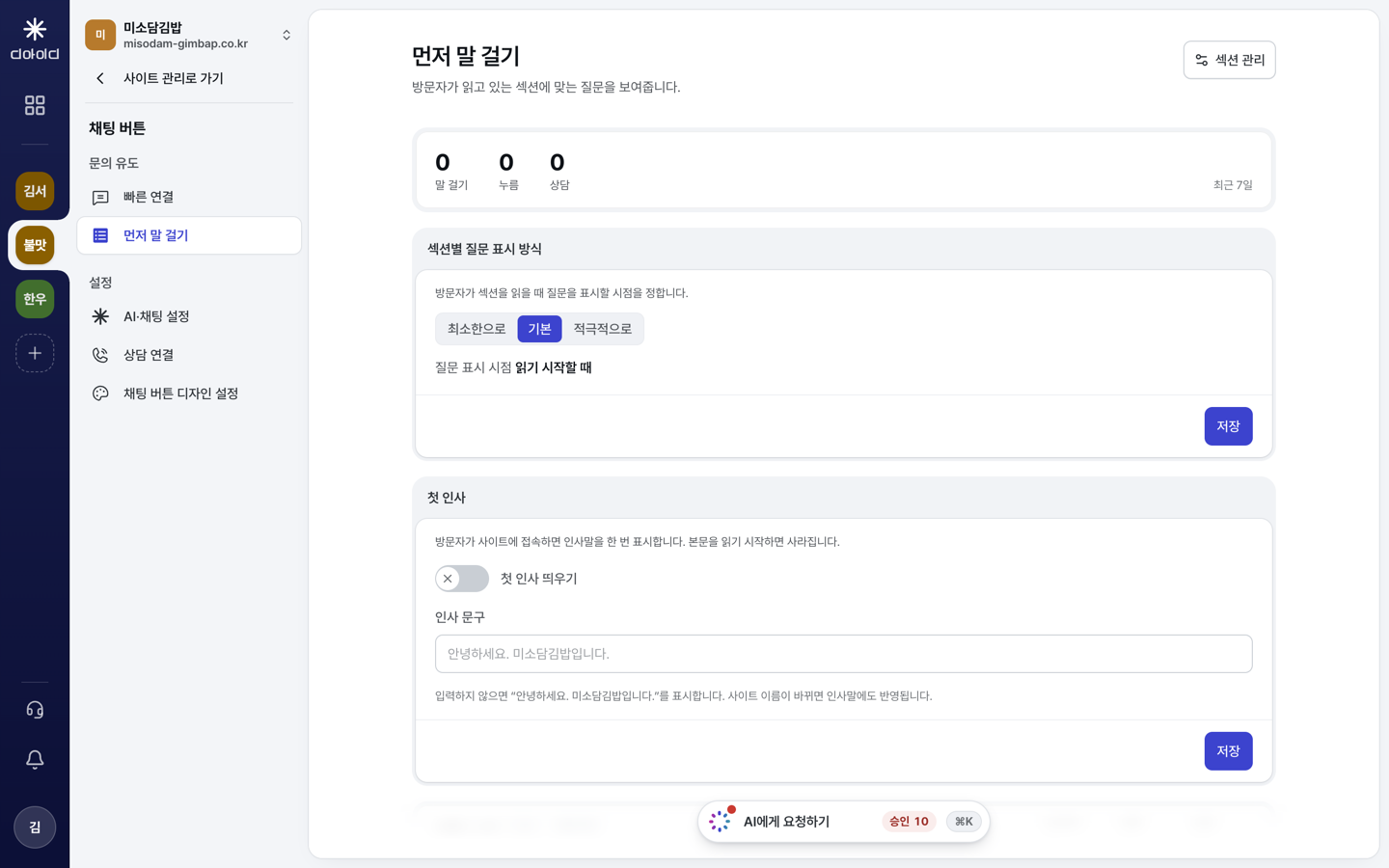
사이트를 선택하고 사이트 관리 > 채팅 버튼 > 먼저 말 걸기를 선택합니다. 화면 위에 최근 7일간의 말 걸기, 누름, 상담 수가 표시됩니다.
-
섹션별 질문 표시 방식에서 질문을 표시할 시점을 선택하고 저장을 선택합니다.
- 최소한으로는 한 섹션을 오래 살펴볼 때만 질문을 표시합니다.
- 기본은 섹션을 읽기 시작하면 질문을 표시합니다.
- 적극적으로는 섹션에 머무르면 바로 질문을 표시합니다.
-
첫 인사를 설정합니다. 방문자가 사이트에 접속하면 인사말을 한 번 표시하고, 본문을 읽기 시작하면 사라집니다.
- 첫 인사 띄우기를 활성화합니다.
- 인사 문구를 입력합니다. 최대 120자이며, 입력하지 않으면 입력란 아래에 안내된 기본 문구가 표시됩니다.
- 저장을 선택합니다.
-
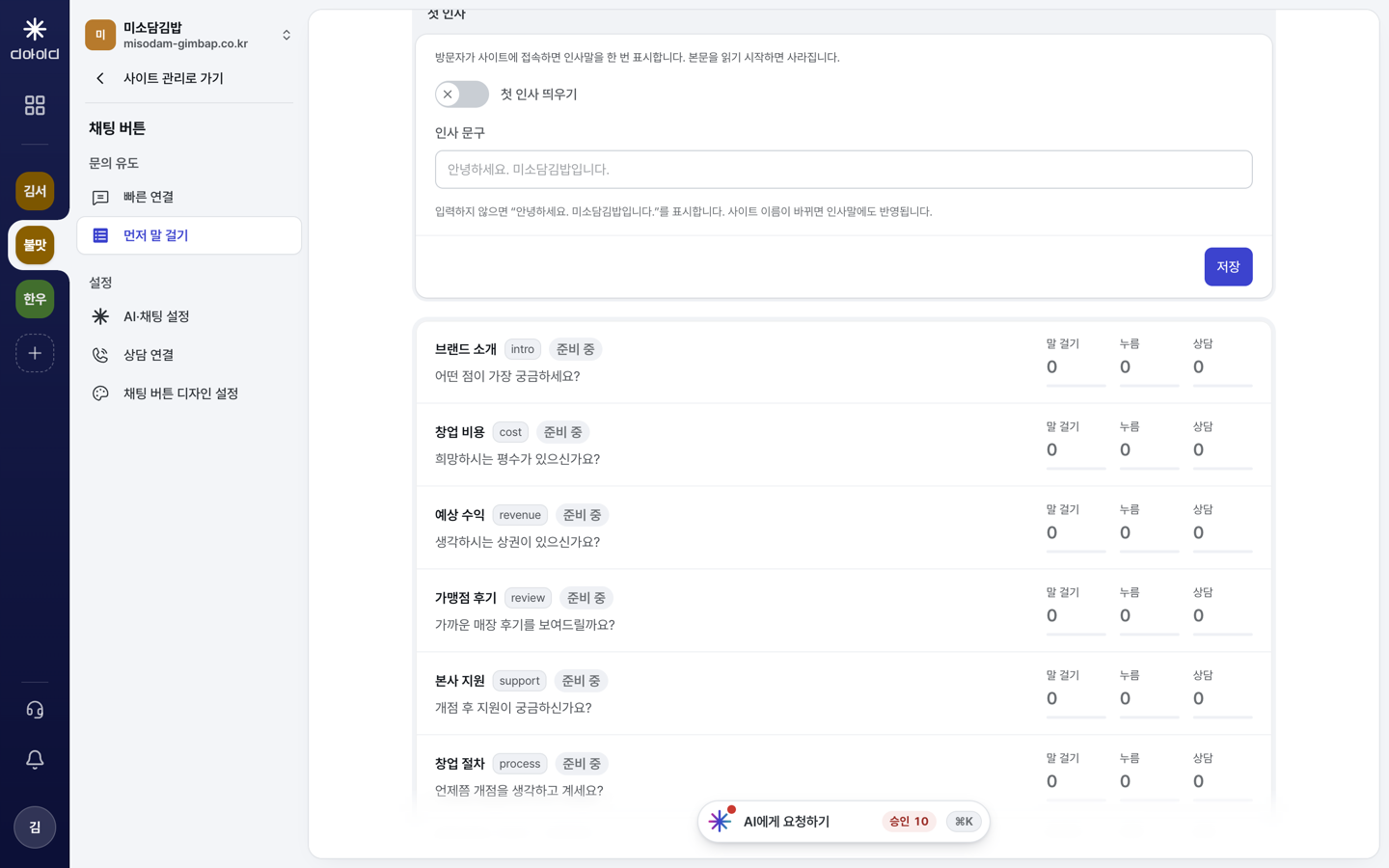
아래 섹션 목록에서 질문을 등록할 섹션을 선택합니다. 섹션마다 이름, 섹션 키, 상태, 첫 질문, 말 걸기·누름·상담 수가 표시됩니다.
-
섹션 화면의 건넬 질문에서 질문을 등록합니다.
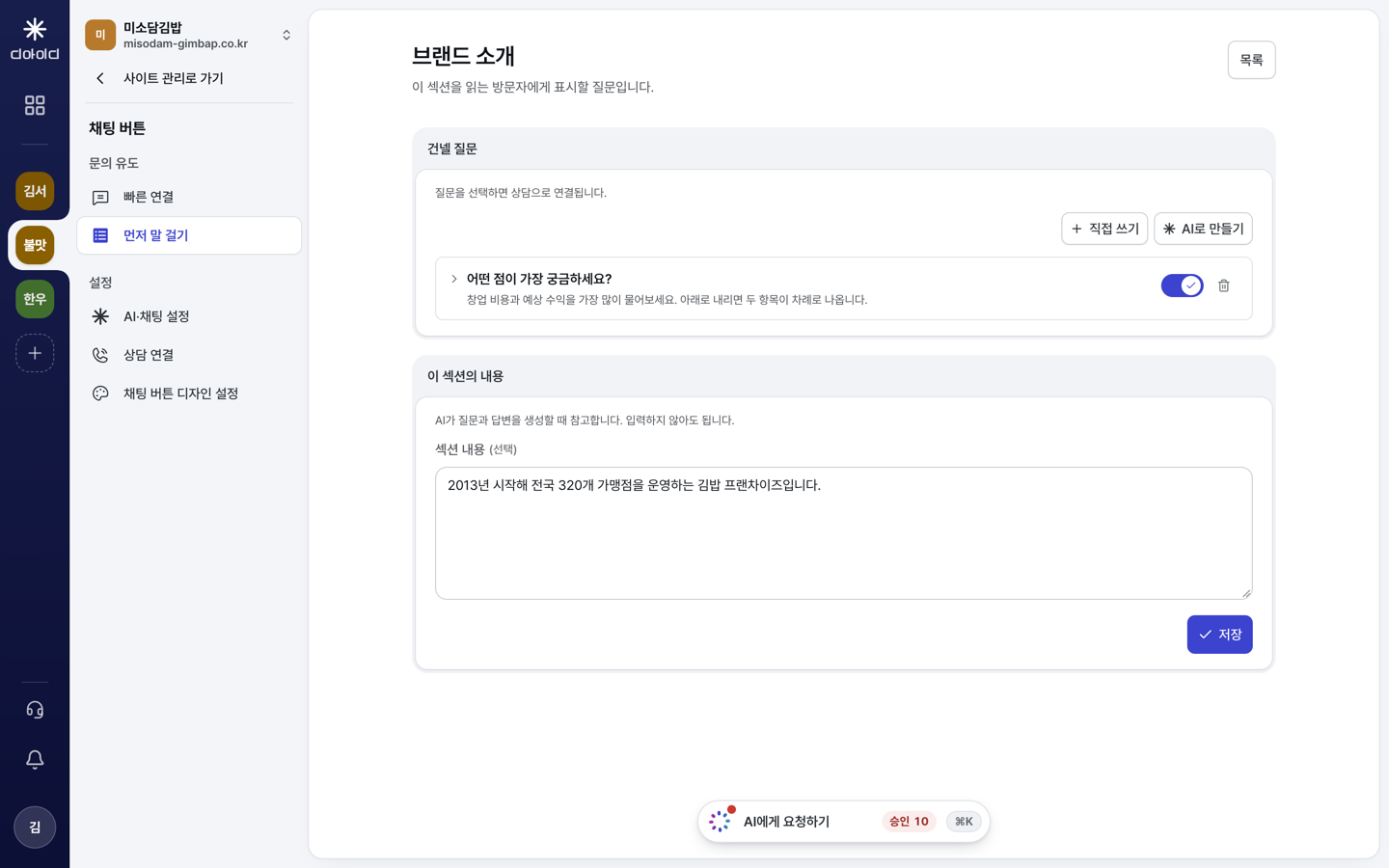
- 직접 쓰기를 선택해 질문(최대 255자)과 답(최대 2,000자)을 입력하고 질문 저장을 선택합니다.
- AI로 만들기를 선택하면 AI가 질문과 답 초안을 제안합니다. 마음에 드는 초안의 담기를 선택하고 수정한 뒤 저장합니다.
- 같은 업종에서 방문자가 자주 선택한 업종 인기 질문이 표시되면 담기로 가져와 답을 입력합니다.
-
등록한 질문의 행을 펼치면 내용을 수정할 수 있습니다. 다듬기, 짧게, 친근하게, 답 제안으로 AI의 수정 제안을 받고 적용한 뒤 저장을 선택합니다. 저장하지 않았다면 ‘저장 안 됨’이 표시되며 되돌리기로 취소합니다.
-
질문 오른쪽의 스위치로 노출을 중지하거나 시작하고, 휴지통 아이콘으로 삭제합니다.
-
이 섹션의 내용에는 AI가 질문과 답을 생성할 때 참고할 섹션 내용을 입력하고 저장을 선택합니다. 입력하지 않아도 되며 최대 20,000자입니다.
여러 질문을 등록하면 방문자에게 무작위로 하나씩 표시됩니다.
성과 확인하기
- 화면 위의 말 걸기는 질문을 표시한 횟수, 누름은 방문자가 질문을 선택한 횟수와 비율, 상담은 상담으로 이어진 횟수와 비율입니다.
- 섹션 목록의 상태 표시로 점검할 곳을 찾습니다.
- 작동 중은 질문이 표시되고 있다는 뜻입니다.
- 준비 중은 질문이 없거나 아직 표시된 기록이 없는 상태입니다.
- 사용 안 함은 섹션 관리에서 비활성화한 섹션입니다.
- 섹션을 찾을 수 없음은 최근 7일간 사이트에서 이 섹션을 찾지 못했다는 뜻입니다. 페이지가 변경되었는지 확인하고, 섹션을 선택해 열어 위치를 다시 지정합니다. 목록에는 ‘섹션 다시 선택하기’ 안내가 함께 표시됩니다.
- 두 개 이상의 섹션에서 누름이 발생하면 누름 비율이 가장 높은 섹션에 가장 잘 되는 섹션이 표시됩니다.
- ‘질문을 표시했지만 선택한 방문자가 없습니다.’가 표시되면 질문을 더 구체적으로 다시 작성합니다.
이후에는
- 저장한 질문과 첫 인사는 방문자 화면에 반영됩니다. 질문 표시 횟수와 누름 수는 이 화면에서 계속 확인합니다.
- 성과가 낮은 섹션은 질문을 더 구체적으로 다시 작성합니다.
- 방문자가 질문을 선택해 시작한 대화는 채팅 상담 시작하기에서 응대합니다.
안 될 때
| 증상 | 원인 | 해결 |
|---|---|---|
| ‘아직 말 거는 섹션이 없습니다’가 표시됩니다 | 사이트에 등록된 섹션이 없습니다. 섹션 관리 화면이 없는 사이트는 랜딩페이지 섹션을 사용하지 않는 사이트입니다. | 섹션 관리로 이동을 선택해 섹션을 추가합니다. |
| 질문이 방문자 화면에 표시되지 않습니다 | 채팅 상담이 비활성화되어 있거나, 섹션이 사용 안 함이거나, 질문의 스위치가 비활성화되어 있습니다. 질문 표시 방식이 최소한으로이면 한 섹션을 오래 살펴볼 때만 표시됩니다. | 채팅 상담을 활성화합니다. 섹션 관리에서 섹션을 활성화하고 질문의 스위치를 활성화합니다. 표시 방식을 기본이나 적극적으로로 변경해 확인합니다. |
| 질문이 길어서 말풍선에서 읽기 어렵습니다 | 질문은 255자까지 입력할 수 있지만 말풍선에서는 짧을수록 잘 읽힙니다. | 한 문장으로 방문자가 궁금해할 내용을 입력합니다. 예: 창업 비용이 총 얼마인지 궁금합니다. 긴 답은 여러 질문으로 나누어 등록합니다. |
| 저장 버튼이 비활성화되어 있습니다 | 채팅 설정 변경 권한이 없거나 요금제에 포함되지 않은 기능입니다. | 요금제 안내가 표시되면 요금제 변경하기를 참고합니다. 권한은 소유자나 관리자에게 요청합니다. |