섹션을 나눠 이탈 구간 측정하기
페이지를 섹션으로 나눠 방문자가 각 섹션까지 도달한 비율을 측정합니다. 사이트와 동기화하거나 섹션을 직접 추가할 수 있습니다.
섹션 관리는 랜딩 페이지를 브랜드 소개, 창업 비용, 상담 신청처럼 의미 있는 구간으로 나누고, 방문자가 각 구간까지 도달한 비율을 측정하는 기능입니다. 어느 구간에서 방문자가 많이 이탈하는지 알면 어디를 고쳐야 할지 정할 수 있습니다.
시작하기 전에
- 사이트에 설치 코드가 추가되어 있어야 합니다. 설치 코드 추가하기를 먼저 완료합니다.
- 사이트 주소가 등록되어 있고 외부에서 접속할 수 있어야 사이트에서 섹션 후보를 찾을 수 있습니다.
- 한 사이트에서 측정 중인 섹션은 최대 20개입니다.
- 도달률은 방문 분석 데이터에서 계산합니다. 방문 분석은 개인정보 처리위탁 계약서 서명하기가 끝난 뒤 수집됩니다.
순서
사이트와 동기화하기
- 사이트 > 사이트 관리 > 섹션 관리를 선택합니다.
- 사이트와 동기화를 선택합니다. 사이트를 다시 분석해 섹션 후보를 찾아 목록에 추가합니다.
- 새로 찾은 섹션이 위에서 아래 순서로 표시되고 측정이 시작됩니다. ○개 섹션 측정 중으로 현재 측정 중인 수를 확인합니다.
- 섹션 이름이 어색하면 이름 정리를 선택합니다. AI가 사이트 내용을 읽고 섹션 이름을 다시 생성합니다. 이름을 생성하지 못하면 기존 이름이 유지됩니다.
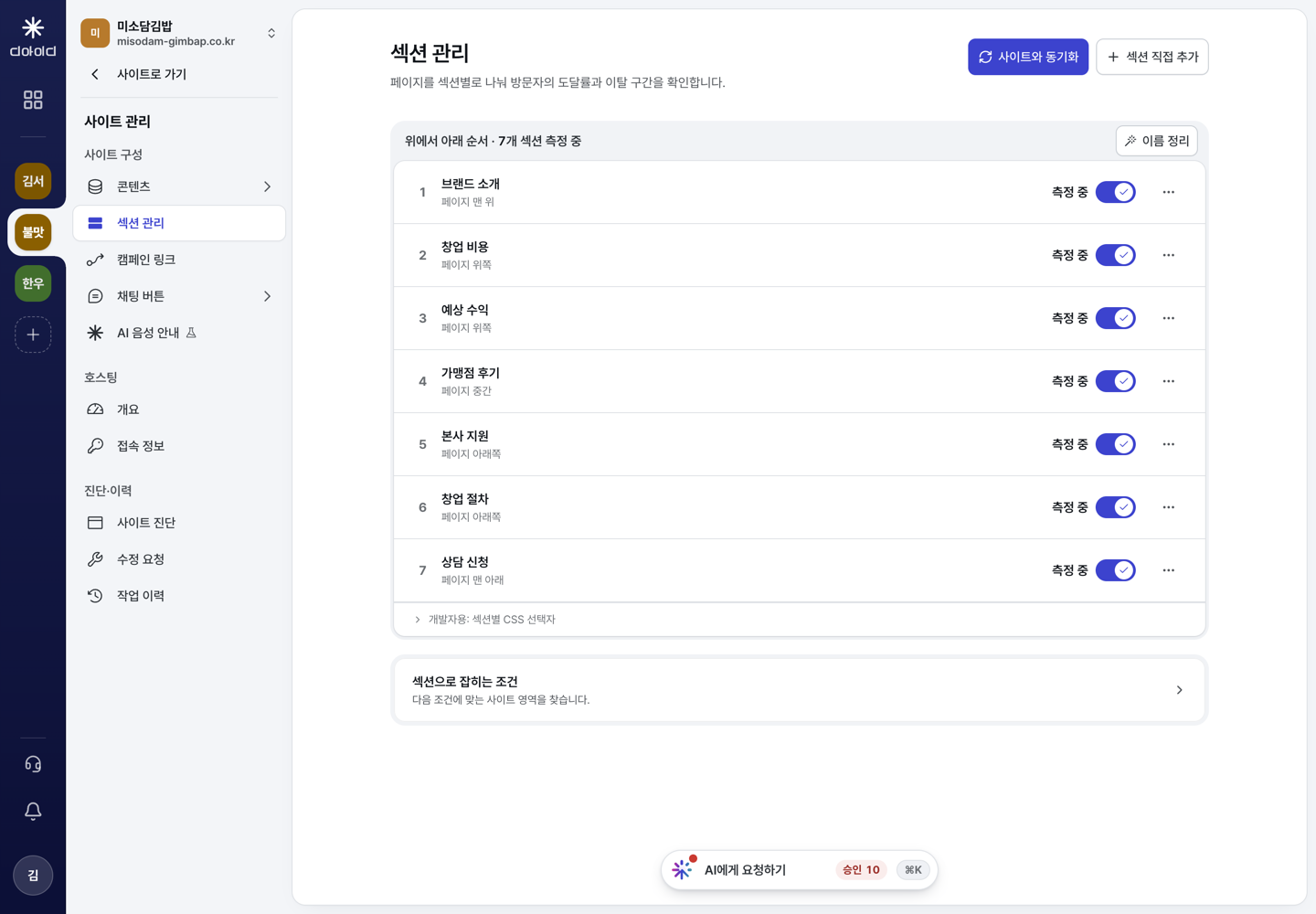
동기화는 사이트에 새로 생긴 섹션을 추가하고, 사라진 섹션은 숨기고, 다시 나타난 섹션은 복원합니다. 사이트를 수정한 뒤에는 사이트와 동기화를 다시 선택합니다.
섹션으로 잡히는 조건
목록 아래 섹션으로 잡히는 조건을 펼치면 사이트에서 섹션을 찾는 규칙을 확인할 수 있습니다. 사이트 제작 담당자에게 전달해도 됩니다.
| 조건 | 내용 |
|---|---|
| 감싸는 태그 | section, header, footer, article, main 태그와 ID가 있는 div 요소를 찾습니다. |
| 고유한 영역 이름 | 같은 ID나 클래스가 여러 곳에 있으면 제외합니다. |
| 영문 이름 | 영문으로 시작해야 하며 영문, 숫자, -, _만 사용합니다. |
| 글자 25자 이상 | 아이콘이나 배너처럼 내용이 짧은 영역은 제외합니다. |
| 레이아웃 요소 제외 | container, wrapper, page, content, body, main 같은 이름이 붙은 덩어리는 찾지 않습니다. |
| 한 번에 20개까지 | 20개를 넘으면 페이지 상단부터 20개만 찾습니다. |
섹션 직접 추가하기
동기화에서 원하는 섹션이 잡히지 않으면 직접 추가합니다.
- 섹션 관리 화면 오른쪽 위 섹션 직접 추가를 선택합니다.
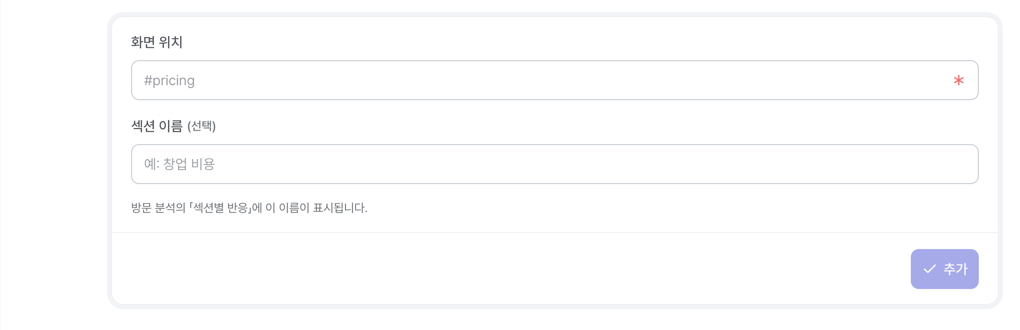
- 화면 위치에 섹션의 위치를 입력합니다. 예를 들어 사이트에서 가격 영역의 ID가 pricing이면
#pricing을 입력합니다. 모르면 아래 사이트에서 찾은 후보 목록에서 선택하면 자동으로 입력됩니다. - 입력한 위치를 사이트에서 확인한 결과가 칸 아래에 표시됩니다. 1곳을 찾았습니다이면 정상입니다.
- 섹션 이름에 방문 분석에 표시할 이름을 입력합니다. 입력하지 않아도 되며, 예시는 창업 비용입니다.
- 추가를 선택합니다. 추가하면 바로 도달 측정이 시작됩니다.
섹션 관리하기
각 줄 오른쪽의 스위치와 … 메뉴로 섹션을 관리합니다.
| 하고 싶은 일 | 방법 |
|---|---|
| 이름 변경 | 섹션 이름을 선택하거나 … > 이름 수정을 선택하고 이름을 입력한 뒤 저장을 선택합니다. |
| 측정 중지 | 측정 중 스위치를 선택합니다. 측정이 중지된 섹션에는 측정이 중지되어 수치가 집계되지 않습니다가 표시됩니다. 다시 선택하면 측정이 시작됩니다. |
| 위치 다시 선택 | … > 섹션 위치 다시 선택하기를 선택합니다. 사이트가 변경되어 위치가 어긋났을 때 사용하며, 위치를 변경하면 직접 등록한 섹션으로 처리됩니다. |
| 삭제 | … > 섹션 삭제를 선택하고 확인 팝업의 삭제를 선택합니다. |
삭제하면 이 섹션의 기존 도달률이 화면에서 더 이상 표시되지 않습니다. 먼저 말 걸기 질문이나 섹션 내용이 연결되어 있으면 함께 삭제되며 되돌릴 수 없습니다. 측정만 중단하려면 삭제하지 말고 스위치로 비활성화합니다.
페이지에 없는 섹션
사이트에서 섹션을 찾을 수 없으면 측정이 중단되고 목록 아래 페이지에 없는 섹션 N개에 모입니다. 질문과 기록은 유지됩니다. 사이트에 섹션이 다시 생기면 복원하기를 선택해 측정을 다시 시작하거나 삭제로 정리합니다.
이후에는
섹션 목록 위에 지난 ○일 도달률 · 방문 ○회 기준이 표시되고 섹션마다 도달률이 표시됩니다. 위쪽 섹션에서 아래쪽 섹션으로 갈수록 도달률은 낮아집니다. 도달률 감소가 가장 큰 구간에는 “다음 섹션의 도달률이 ○%p 낮습니다.”가 표시되며 그 구간이 방문자가 가장 많이 이탈하는 곳입니다. 아직 측정된 방문이 없는 섹션은 아직 기록 없음으로 표시됩니다. 같은 데이터를 방문 분석 읽기의 섹션별 반응에서도 확인합니다.
안 될 때
| 증상 | 원인 | 해결 |
|---|---|---|
| “사이트에 접속할 수 없습니다.”가 표시됩니다. | 사이트 주소가 등록되지 않았거나 외부에서 접속할 수 없습니다. | 사이트 주소를 확인하고 다시 찾기를 선택합니다. 위치를 직접 입력해도 저장할 수 있습니다. |
| 선택할 섹션이 없습니다가 표시됩니다. | 사이트에서 섹션 위치를 확인하지 못했습니다. | 섹션으로 잡히는 조건을 확인하고 위치를 직접 입력합니다. |
| “사이트에서 섹션을 찾지 못했습니다. 이름이 틀리거나 페이지가 변경됐을 수 있습니다.”가 표시됩니다. | 입력한 위치가 사이트에 없습니다. | 위치를 다시 입력하거나 후보 목록에서 선택합니다. |
| “○곳에서 찾았습니다. 모든 위치에 적용되어 의도보다 자주 표시될 수 있습니다.”가 표시됩니다. | 같은 위치가 여러 곳에 있습니다. | 후보 목록에서 하나를 선택하거나 더 구체적인 위치를 입력합니다. |
| 섹션이 20개를 넘어 추가되지 않습니다. | 측정 중인 섹션은 최대 20개입니다. | 필요 없는 섹션의 측정을 중지하거나 삭제합니다. |
| 사이트를 고친 뒤 섹션이 페이지에 없는 섹션으로 옮겨졌습니다. | 고친 사이트에서 섹션 위치가 사라졌습니다. | 사이트와 동기화를 선택하거나, 섹션의 섹션 위치 다시 선택하기로 새 위치를 지정합니다. |
| 도달률이 비어 있습니다. | 측정 중인 섹션이 없거나 방문 기록이 아직 없습니다. | “측정 중인 섹션이 없어 도달률을 수집할 수 없습니다.”가 표시되면 섹션의 측정을 활성화합니다. |